Benutzerhandbuch

Alles, was Sie brauchen, um Ihr Bleta-Tablet zu bedienen: die Tasten, was in der Schachtel liegt, der Startbildschirm, die häufigsten Einstellungen und was zu tun ist, wenn etwas nicht funktioniert.

Das Tablet von außen

Das sind die Tasten, die Anschlüsse und die Steckplätze des Geräts, eines nach dem anderen.

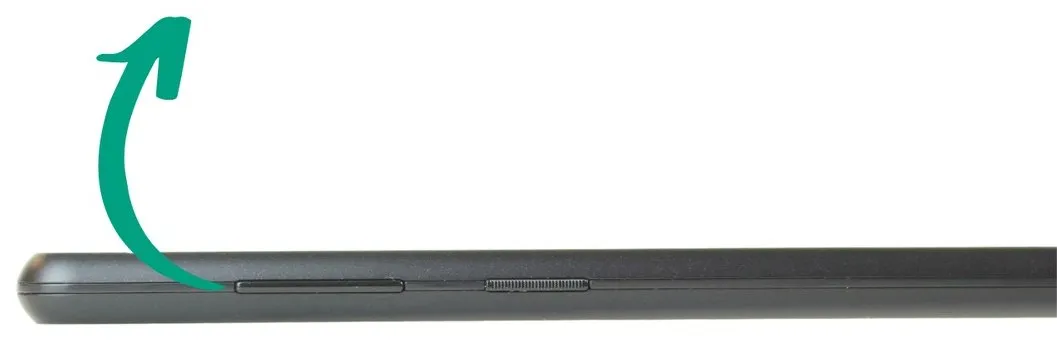
Ein-/Aus- und Sperrtaste

Mit dieser Taste schalten Sie das Tablet ein und aus und sperren den Bildschirm.

  • Das Tablet einschalten. Halten Sie die Taste etwa 3 Sekunden lang gedrückt. Der Bildschirm leuchtet auf, und das Tablet startet.
  • Das Tablet ausschalten. Halten Sie die Taste 3 Sekunden lang gedrückt, bis auf dem Bildschirm die Energieoptionen erscheinen, und wählen Sie Ausschalten.
  • Den Bildschirm sperren. Das heißt, das Bild abschalten, ohne das Tablet auszuschalten: Ein kurzer Druck genügt. Das Tablet läuft weiter, aber versehentliche Berührungen werden vermieden und es verbraucht weniger Akku.
  • Den Bildschirm entsperren. Drücken Sie kurz die Ein-/Aus-Taste oder tippen Sie zweimal hintereinander auf den Bildschirm.

Ab Werk hat das Bleta-Tablet weder Passwort noch PIN noch Entsperrmuster, damit der Einstieg so einfach wie möglich ist. Wenn Sie diese zusätzliche Sicherheit möchten, können Sie sie hier einrichten:

Optionen Erweiterte Einstellungen Sicherheit und Datenschutz Geräteentsperrung Displaysperre
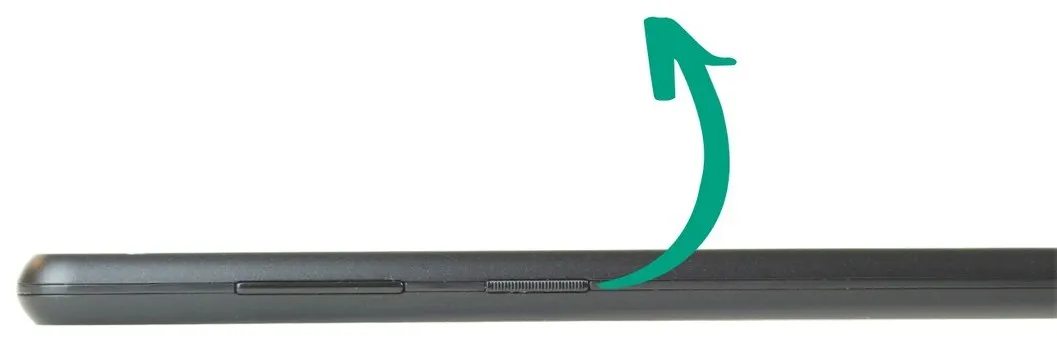
Die Ein-/Aus- und Sperrtaste an der Seite des Tablets

Lautstärketasten

Mit den Lautstärketasten stellen Sie den Ton lauter und leiser.

  • Die rechte Taste macht den Ton lauter.
  • Die linke Taste macht den Ton leiser.

Während Sie eine der beiden Tasten drücken, erscheint auf dem Bildschirm eine Anzeige mit der Lautstärke.

Die Lautstärke lässt sich auch im Bereich Einstellungen regeln: Schieben Sie den Regler nach links, um den Ton leiser zu machen, oder nach rechts, um ihn lauter zu machen.

Die längliche Lautstärketaste an der Seite des Tablets

Kopfhöreranschluss

Das Tablet hat hochwertige Lautsprecher und gibt den Ton automatisch über sie wieder.

Wenn Sie Kopfhörer mit Kabel verwenden möchten, stecken Sie sie einfach in die 3,5-mm-Audiobuchse, die runde Öffnung an der Seite.

Sie können auch kabellose Kopfhörer über Bluetooth verwenden. Dafür müssen Sie Bluetooth in den erweiterten Einstellungen einschalten oder über die Leiste mit den Schnellzugriffen, die erscheint, wenn Sie mit dem Finger vom oberen Rand des Bildschirms nach unten wischen.

Ladeanschluss

Über diesen Anschluss wird der Akku des Tablets geladen.

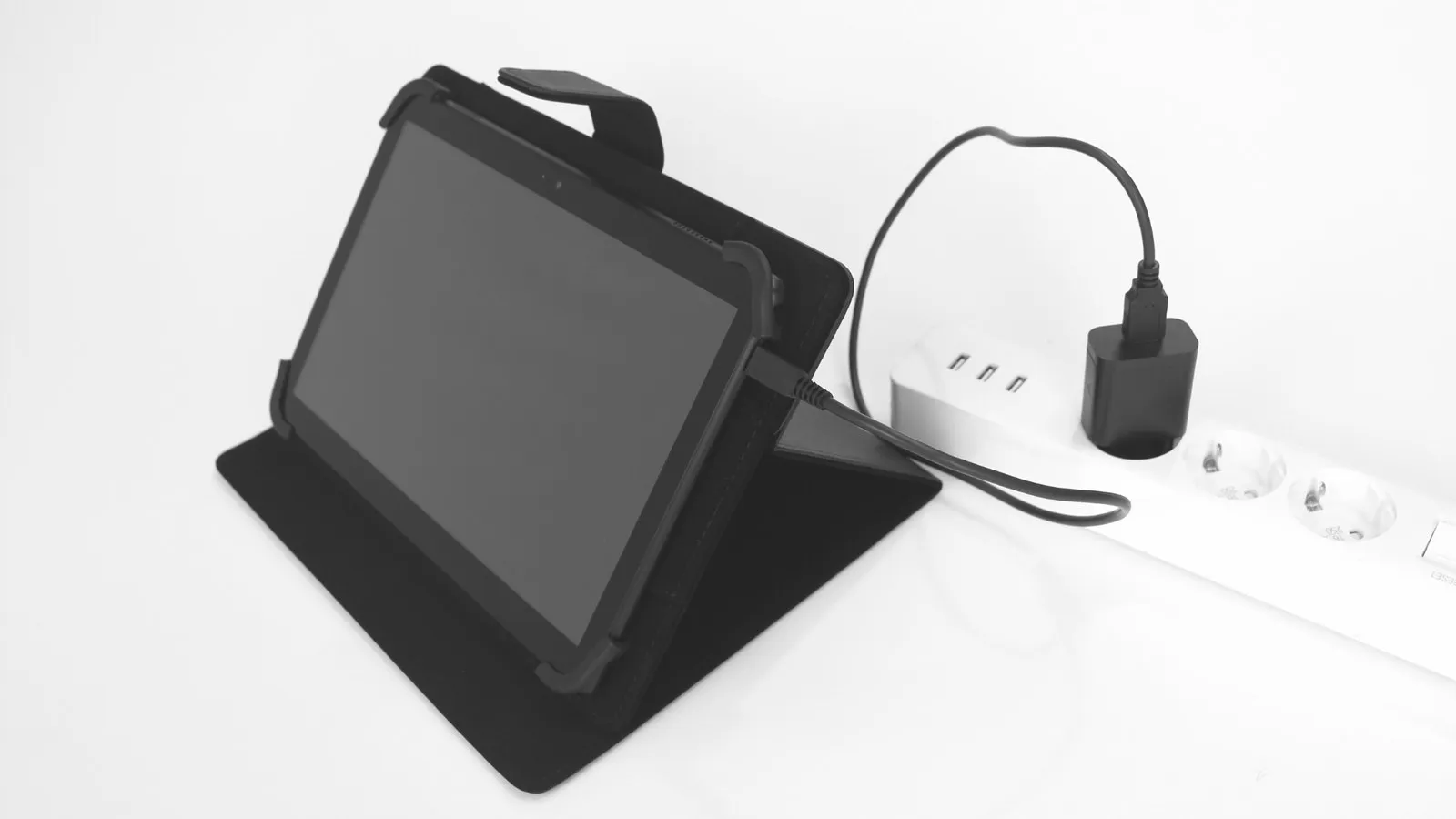
Zum Laden stecken Sie das kleinere Ende des Kabels in die Ladebuchse des Tablets und danach das Ladegerät in eine Steckdose.

Dieser USB-C-Anschluss dient nicht nur zum Laden, sondern auch zum Anschließen anderer kompatibler Geräte: USB-Sticks, externe Festplatten, Tastaturen, Mäuse oder manche Mobiltelefone.

Das Tablet lädt, aufgestellt in seiner Hülle und an eine Steckdose angeschlossen

Kameras

Das Tablet hat zwei Kameras:

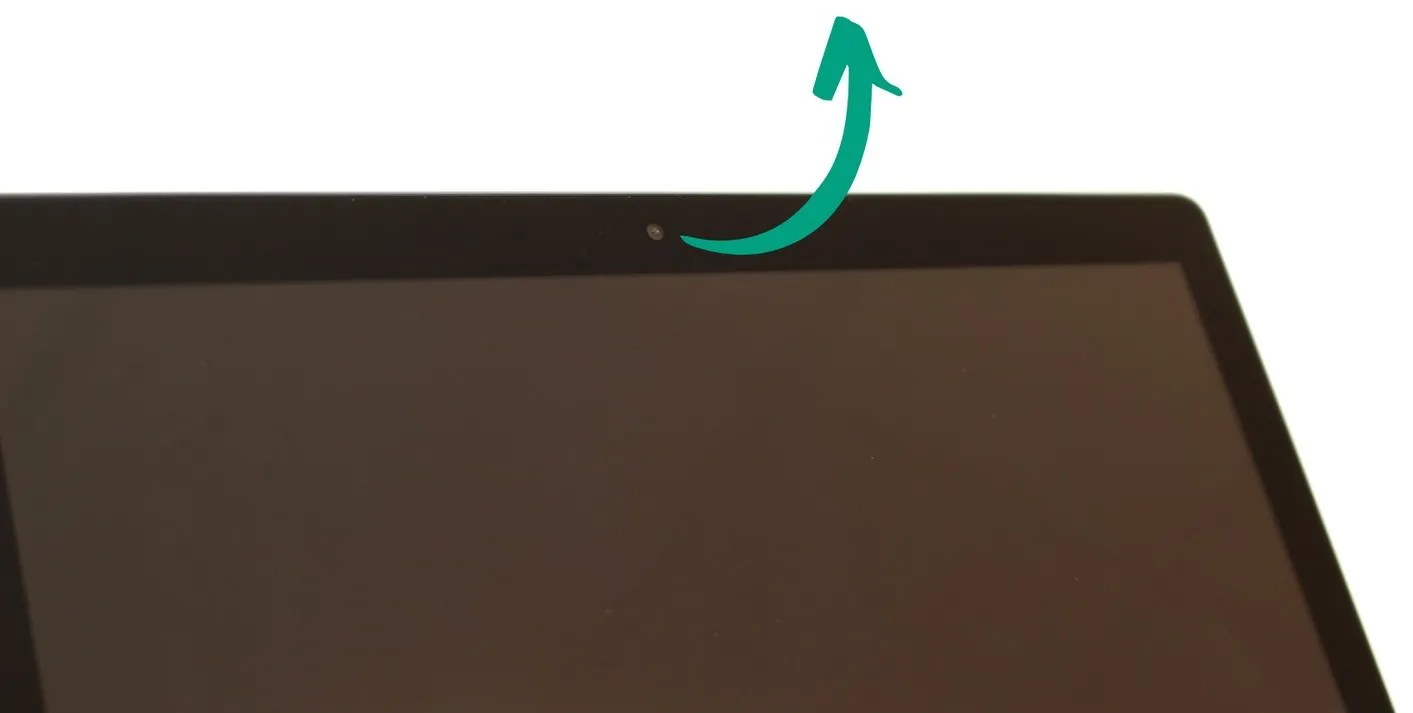
  • Frontkamera, oben am Bildschirm. Sie wird vor allem für Videoanrufe verwendet.
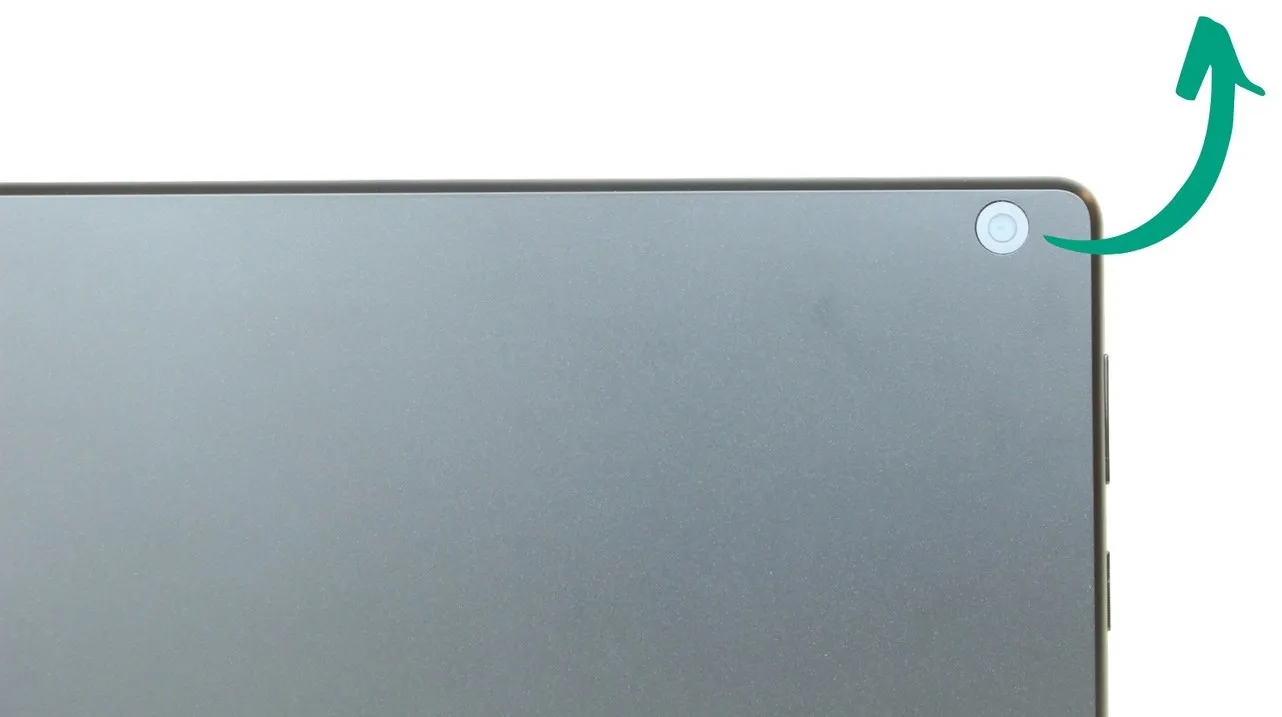
  • Rückkamera, auf der Rückseite des Geräts. Mit ihr machen Sie Fotos und nehmen Videos auf.
Die Frontkamera über dem Bildschirm
Frontkamera
Die Rückkamera auf der Rückseite des Tablets
Rückkamera

SIM-Steckplatz

Die Bleta-Tablets nehmen eine SIM-Karte auf, damit Sie mit mobilen Daten ins Internet können, ohne ein WLAN-Netz zu brauchen.

Die SIM-Karte gibt außerdem eine eigene Telefonnummer, nützlich für Apps wie WhatsApp und zum Telefonieren.

So legen Sie eine SIM-Karte ein oder nehmen sie heraus:

  1. Schalten Sie das Tablet aus.
  2. Stecken Sie das Auswurfwerkzeug aus der Schachtel in das kleine Loch des Kartenschlittens.
  3. Drücken Sie vorsichtig, bis Sie ein leises Klicken hören oder spüren.
  4. Ziehen Sie den Kartenschlitten heraus.
  5. Legen Sie die SIM-Karte in die kleine Vertiefung des Schlittens.
  6. Schieben Sie den Schlitten wieder hinein, bis er fest sitzt.
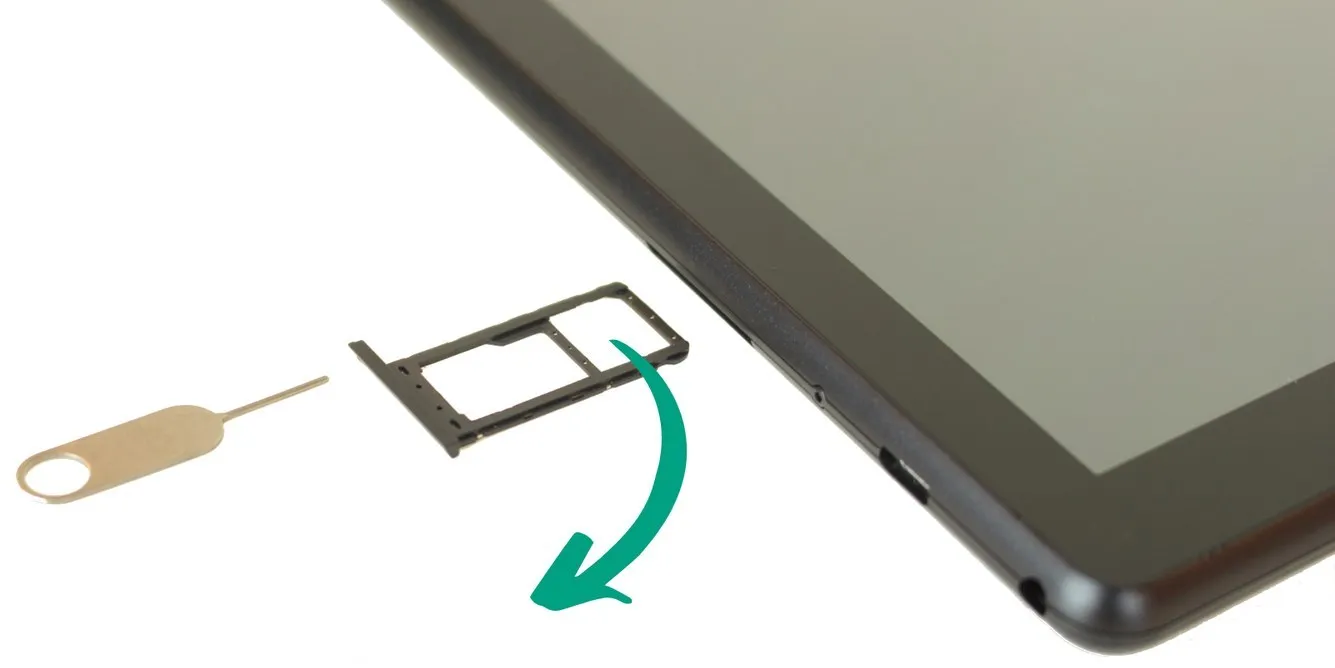
Der Kartenschlitten für die SIM-Karte außerhalb des Tablets, neben dem Auswurfwerkzeug
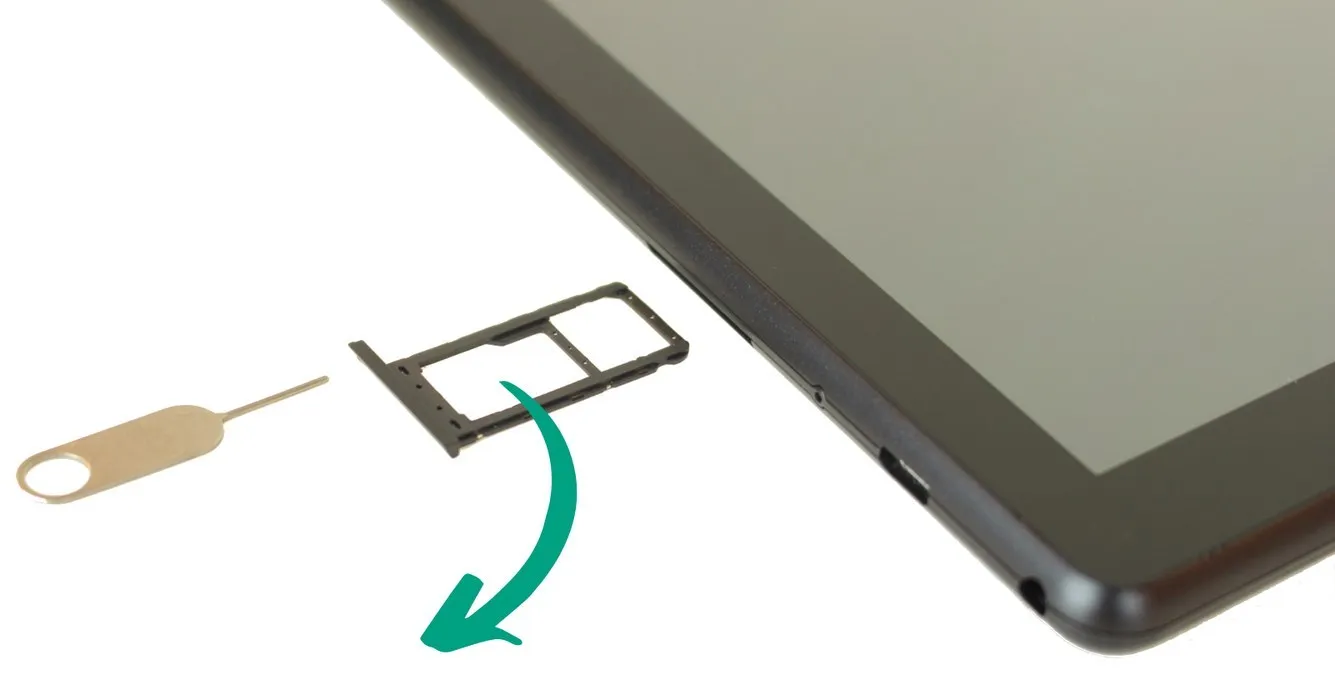
Der Schlitten lässt sich mit dem Werkzeug aus der Schachtel herausnehmen.

microSD-Steckplatz

Das Tablet hat 64 GB internen Speicher, mehr als genug, um Apps zu installieren und sehr viele Fotos, Videos und andere Dateien zu speichern.

Wenn Sie trotzdem mehr Platz brauchen, können Sie ihn mit einer microSD-Karte von bis zu 1 TB erweitern.

So legen Sie eine microSD-Karte ein oder nehmen sie heraus:

  1. Schalten Sie das Tablet aus.
  2. Stecken Sie das Auswurfwerkzeug aus der Schachtel in das kleine Loch des Kartenschlittens.
  3. Drücken Sie vorsichtig, bis Sie ein leises Klicken spüren.
  4. Ziehen Sie den Kartenschlitten heraus.
  5. Legen Sie die microSD-Karte in die dafür vorgesehene Vertiefung.
  6. Schieben Sie den Schlitten wieder hinein, bis er fest sitzt.

Sobald sie eingelegt ist, erkennt das Tablet den neuen Speicher von selbst, und Sie können ihn schon für Fotos, Videos und andere Dateien nutzen.

Manche Apps, zum Beispiel WhatsApp, speichern Fotos und Videos automatisch im internen Speicher. Damit sich die microSD-Karte lohnt, sollten Sie diese Dateien von Zeit zu Zeit auf die Karte verschieben.

Der Kartenschlitten für die microSD-Karte außerhalb des Tablets, neben dem Auswurfwerkzeug

Sie suchen die ausführlichen technischen Daten? Die finden Sie in der Übersicht der technischen Daten.

Was in der Schachtel liegt

Dem Tablet liegen mehrere Zubehörteile bei, die für eine bessere Nutzung und für den Schutz des Geräts gedacht sind.

Ladegerät

Verwenden Sie immer das Ladegerät und das Kabel, die mit dem Tablet geliefert werden.

Nicht kompatible Ladegeräte können die Leistung des Akkus beeinträchtigen oder seine Lebensdauer verkürzen. Wenn es einmal ersetzt werden muss, wählen Sie ein USB-C-Ladegerät mit 10 bis 15 Watt (W).

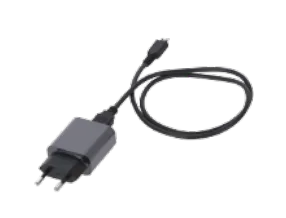
Das Ladegerät und das Kabel des Bleta-Tablets

Eingabestift

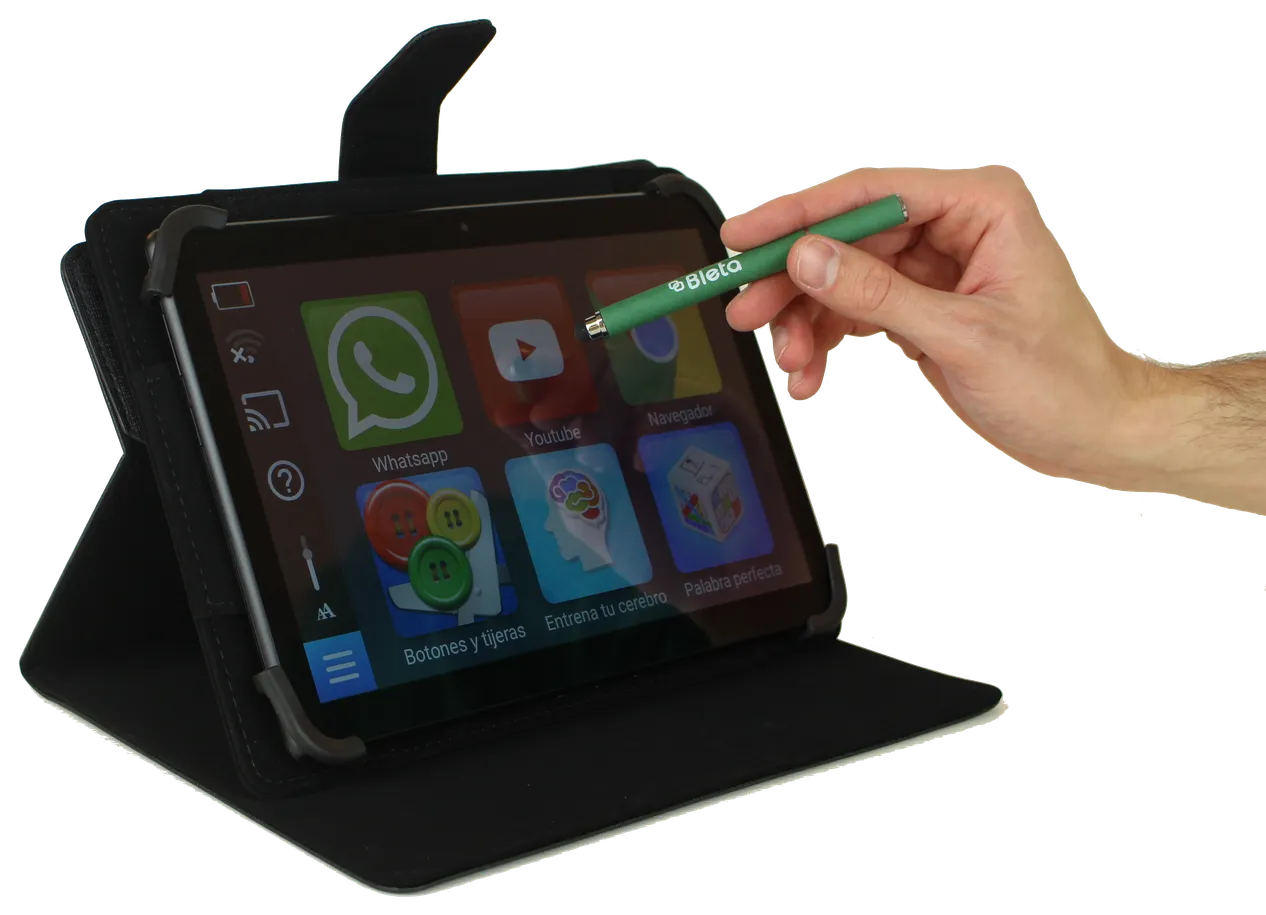
Der Eingabestift eignet sich besonders für alle, denen der Umgang mit Touchscreens schwerfällt, die beim Tippen wenig Genauigkeit haben oder die den Bildschirm einfach nicht mit den Fingern berühren möchten.

Es ist ein Stift mit zwei Funktionen: An dem einen Ende hat er eine Touch-Spitze, mit der Sie das Tablet bequem und genau bedienen, und an dem anderen, unter einer Kappe, einen normalen Kugelschreiber zum Schreiben auf Papier.

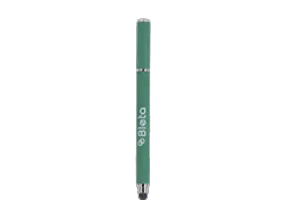
Der Eingabestift von Bleta
Eine Hand bedient das Tablet mit dem Eingabestift statt mit dem Finger

Schutzhülle

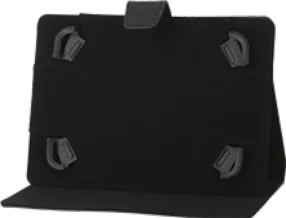
Die Hülle schützt das Tablet vor Stößen und vor versehentlichem Herunterfallen.

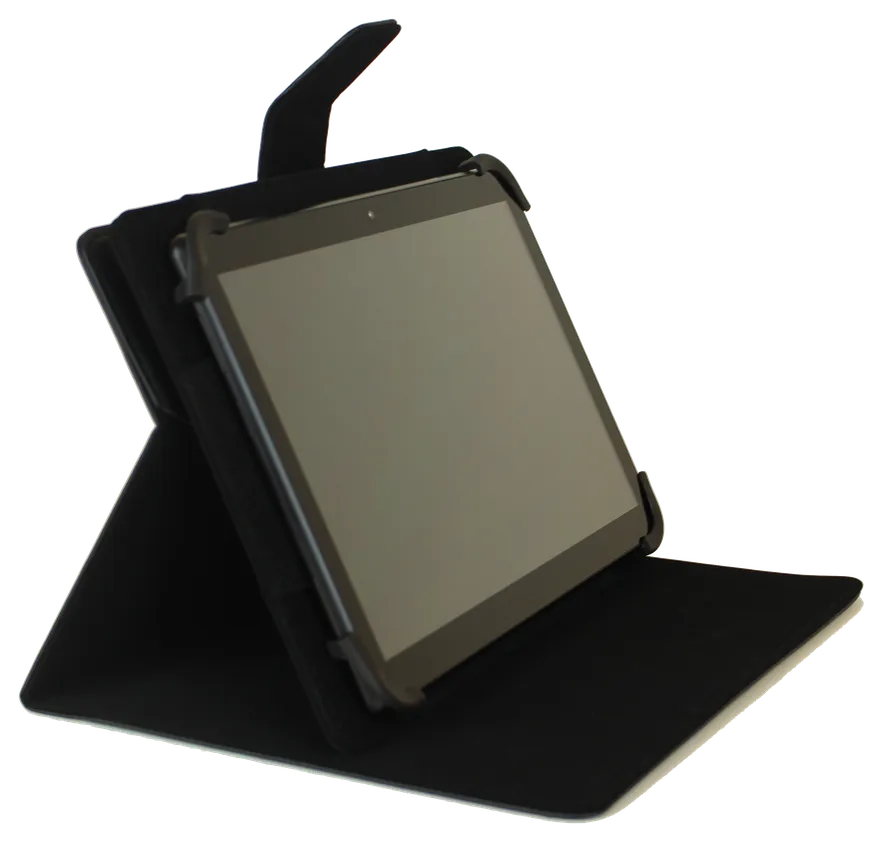
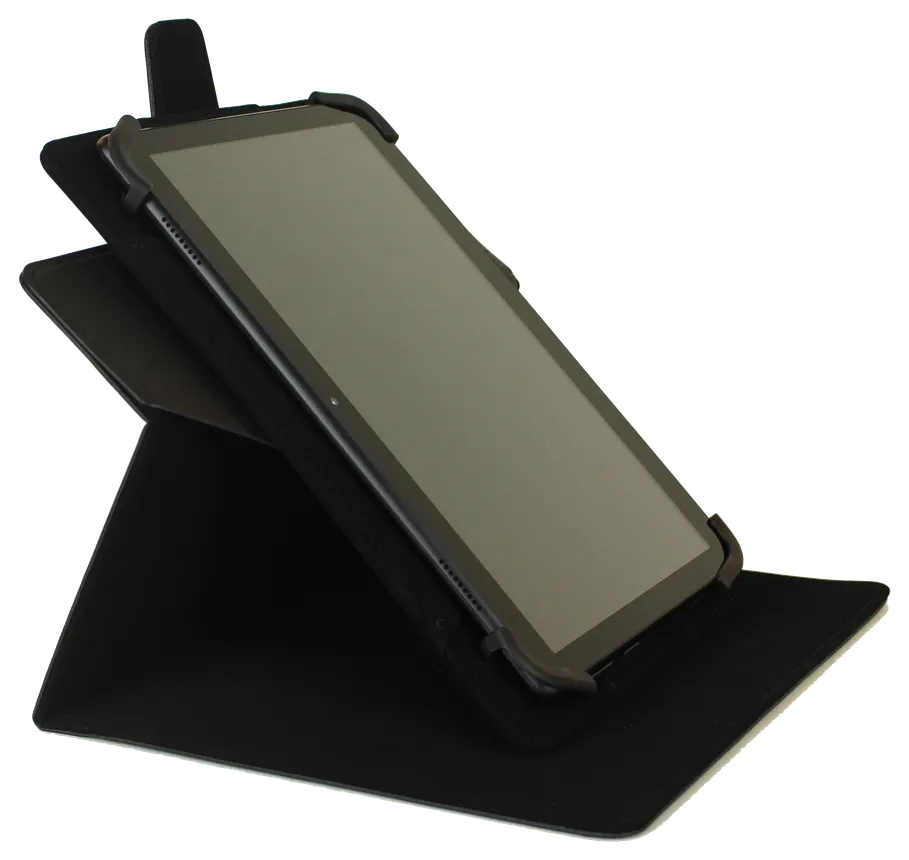
Sie lässt sich außerdem drehen, sodass Sie das Tablet hochkant oder quer verwenden und es zum bequemeren Betrachten auf den Tisch stellen können.

Sie ist für dieses Modell gemacht, sodass alle Tasten, die Kameras und die Anschlüsse frei zugänglich bleiben. Verstauen Sie das Tablet immer mit geschlossenem Deckel: So bekommt der Bildschirm keine Kratzer und geht nicht kaputt.

Die drehbare Hülle des Bleta-Tablets
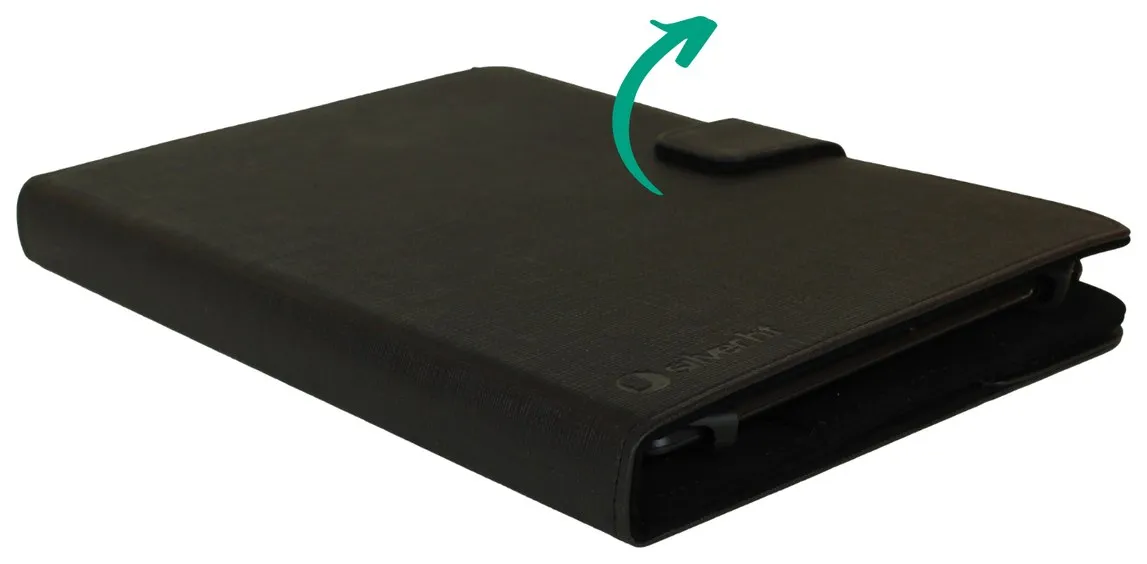
Die Magnetlasche der Hülle, geschlossen
Heben Sie die Magnetlasche an.
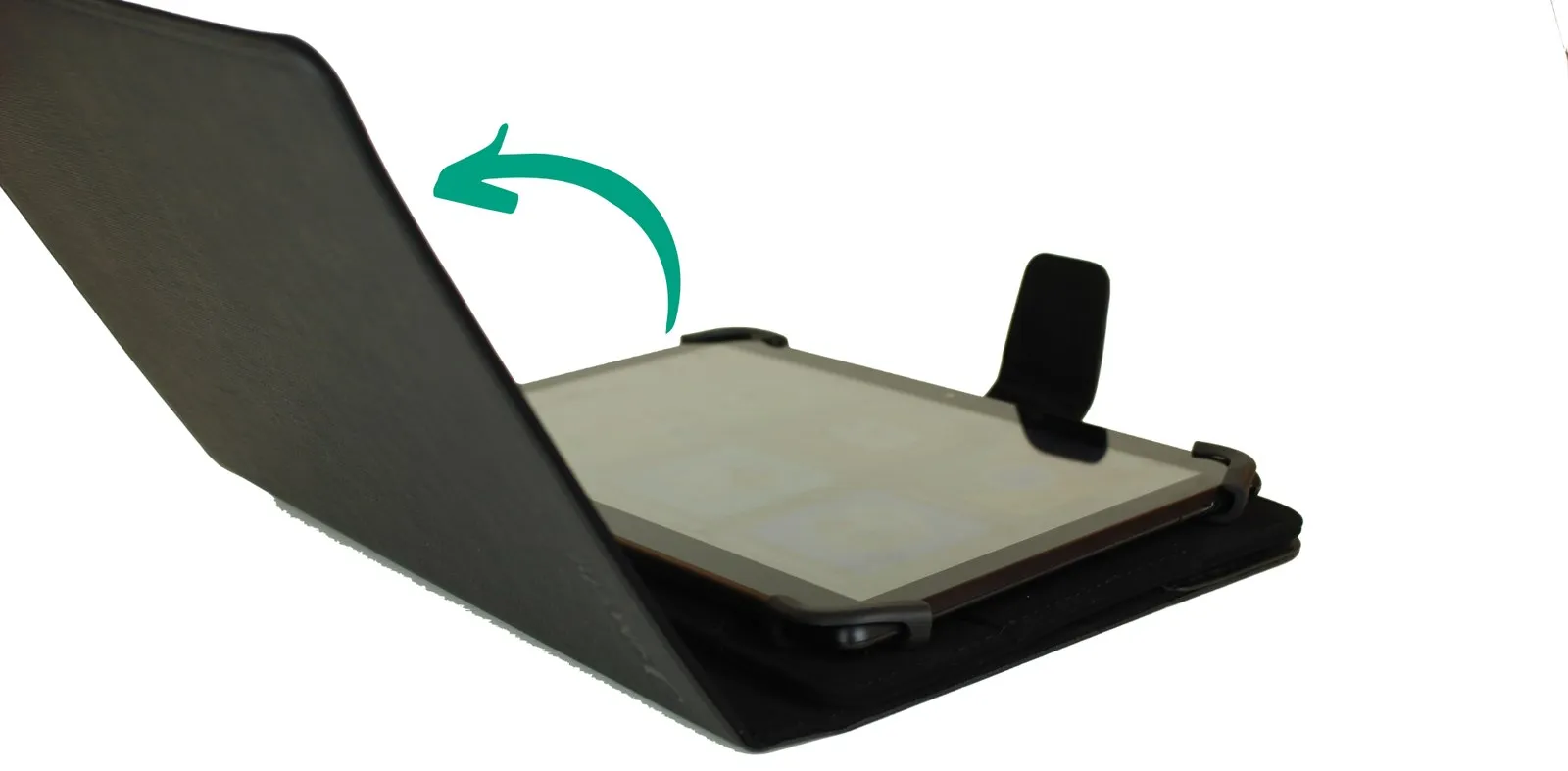
Der Deckel der Hülle, aufgeklappt über dem Bildschirm
Klappen Sie den Deckel vom Bildschirm weg.
Das Tablet quer in der Hülle aufgestellt
Querformat.
Das Tablet hochkant in der Hülle aufgestellt
Hochformat.
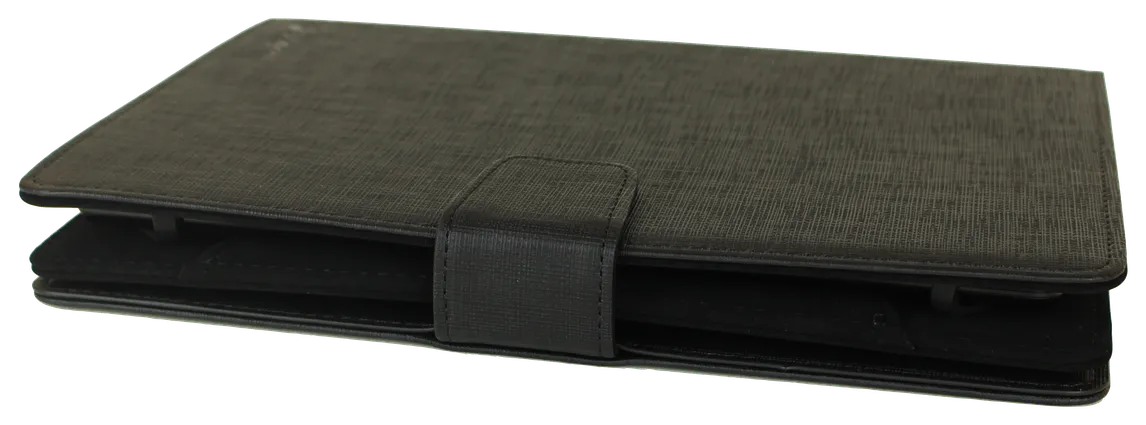
Die geschlossene Schutzhülle von Bleta
Bewahren Sie es immer geschlossen auf.

Die Bleta-Oberfläche

Das ist der Bildschirm, über den Sie zu den Apps und zu den wichtigen Funktionen gelangen. Er ist so gedacht, dass er den Umgang mit der Technik einfach macht: große Symbole, klare Texte und eine übersichtliche Anordnung.

Die erste Einrichtung

Wenn das Tablet zum ersten Mal eingeschaltet wird, erscheint eine kurze Willkommensführung, um sich mit der Bleta-Oberfläche vertraut zu machen.

Dabei wird die Sprache ausgewählt und man lernt die wichtigsten Elemente des Bildschirms kennen, zum Beispiel die Start-Schaltfläche und die grundlegende Navigation. Die Führung enthält kleine praktische Übungen, um das Übliche schon vor dem Start zu lernen.

Die Willkommensführung erscheint nur bei dieser ersten Einrichtung. Danach lässt sich alles, was sie zeigt, hier im Handbuch nachlesen.

Der Startbildschirm

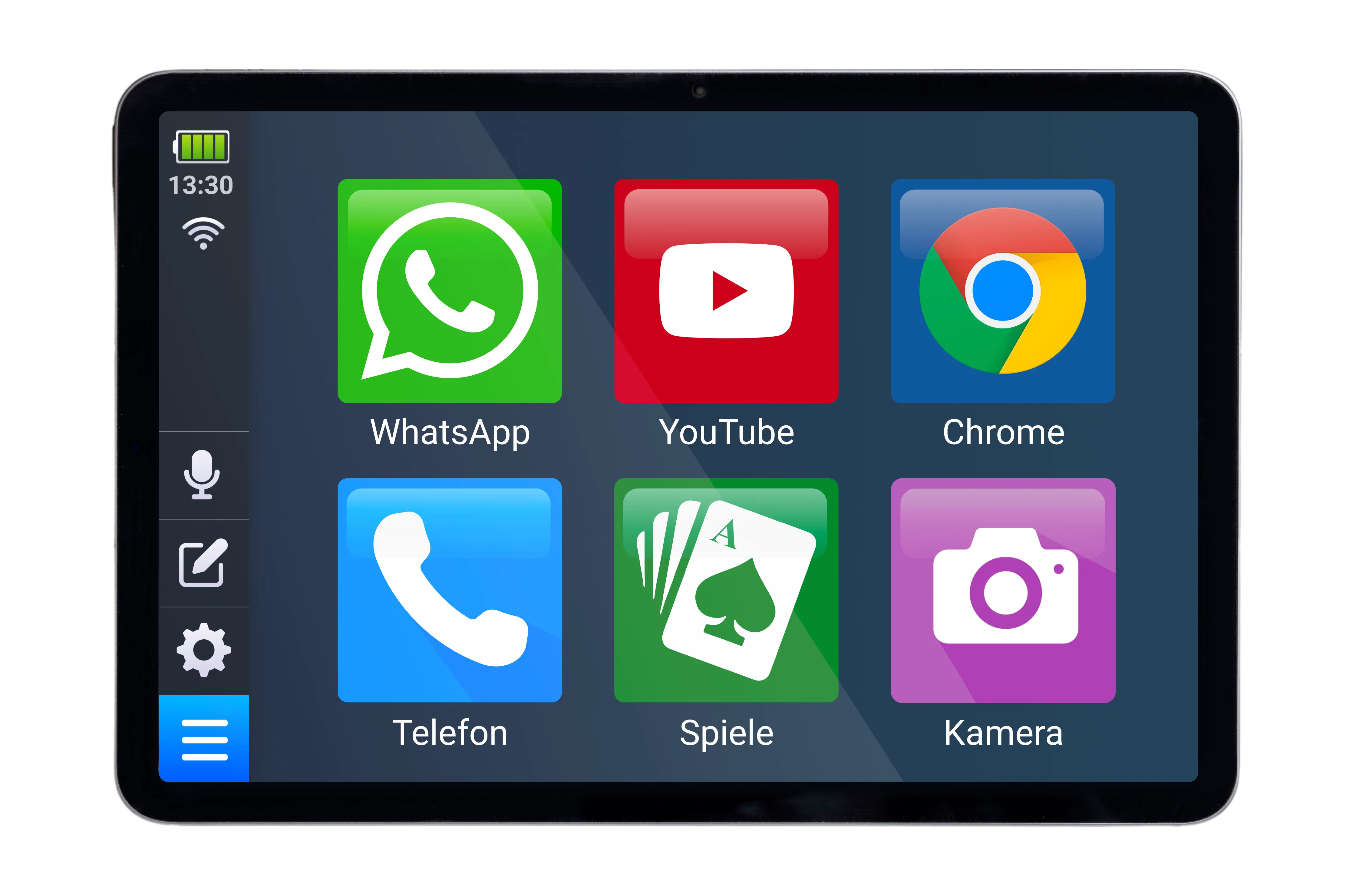
Der Startbildschirm gibt schnellen Zugang zu allem Wichtigen auf dem Tablet.

An der Seite gibt es eine Menüleiste mit zwei Dingen: zum einen Anzeigen, die informieren (der Akku, die Uhrzeit und die Art der Internetverbindung), und zum anderen Schaltflächen zur Navigation, die zu den verschiedenen Bereichen des Geräts führen.

Den Rest des Bildschirms nehmen die wichtigsten Apps ein, die sich nach den Vorlieben jeder Person ändern lassen: welche erscheinen, an welcher Stelle und wie groß ihre Symbole zu sehen sind.

Außerdem hat das Tablet eine lilafarbene Start-Schaltfläche mit einem weißen Haus darin. Ein Druck darauf führt direkt zum Startbildschirm von Bleta zurück. Diese Schaltfläche lässt sich über den Bildschirm dorthin ziehen, wo sie am bequemsten liegt.

Der Startbildschirm von Bleta, mit der Menüleiste an der Seite und den Apps als große Symbole

Die Anzeigen der Menüleiste

Sie informieren über den Zustand des Tablets und werden nicht gedrückt.

Akku

Zeigt die verbleibende Ladung in drei Farben an:

  • Grün: Akku mit ausreichender Ladung.
  • Orange: mittlerer Ladestand.
  • Rot: Akku schwach, das Ladegerät sollte angeschlossen werden.

Uhrzeit

Die Uhrzeit stellt sich bei der ersten Einrichtung des Tablets von selbst. Wenn sie einmal nicht stimmt, ändern Sie sie unter Einstellungen → Erweiterte Optionen → System → Datum und Uhrzeit.

Internetverbindung

Ein Symbol zeigt an, wie das Tablet gerade verbunden ist:

  • WLAN-Symbol: Es ist mit einem drahtlosen Netz verbunden.
  • Symbol für mobile Daten: Es verbindet sich über die SIM-Karte und die mobilen Daten.

Die Schaltflächen der Menüleiste

Sie führen zu den Funktionen und zu den wichtigsten Bereichen des Tablets.

App-Liste

Zeigt alle installierten Apps in alphabetischer Reihenfolge. Sie können sie auch über die Kategorien an der linken Seite suchen: Alle, Favoriten, Kognition, Kommunikation oder Unterhaltung. Die Kategorien sind ab Werk festgelegt und lassen sich nicht ändern, mit Ausnahme der Favoriten.

Bleta bringt eine Auswahl nützlicher und einfach zu bedienender Apps mit: Kommunikation, Information, Unterhaltung und geistige Fitness. In manchen Fällen ändert sich die Auswahl je nach Einrichtung des Geräts.

Rechts neben jeder App stehen zwei Symbole: ein Stern, der sie zu den Favoriten hinzufügt oder daraus entfernt, und das Symbol der Hand mit dem erhobenen Finger, das die verfügbaren Aktionen öffnet.

  • Zu den Favoriten hinzufügen. Drücken Sie auf den Stern neben dem Namen.
  • Eine App öffnen. Drücken Sie auf ihren Namen oder auf das Aktionssymbol und wählen Sie Öffnen.
  • Die App zum Startbildschirm hinzufügen. Drücken Sie auf das Aktionssymbol und wählen Sie An Startbildschirm anheften.
  • Die App deinstallieren. Drücken Sie auf das Aktionssymbol und wählen Sie Deinstallieren.
Einstellungen

Fasst die häufigsten Einstellungen des Tablets zusammen:

  • Lautstärke. Schieben Sie den Regler nach rechts, um sie zu erhöhen, und nach links, um sie zu verringern.
  • Bildschirmhelligkeit. Nach rechts heller, nach links dunkler.
  • Schriftgröße. Nach rechts größer, nach links kleiner.
  • Automatisches Drehen. Damit wechselt der Bildschirm von selbst zwischen Hochformat und Querformat, wenn Sie das Tablet drehen.
  • WLAN-Netze. Zeigt die verfügbaren Netze an, um sich mit einem davon zu verbinden.
  • Erweiterte Einstellungen. Öffnet die allgemeine Konfiguration des Geräts: Apps, Berechtigungen, Konten und mehr.
Bearbeiten

Der Bearbeitungsmodus passt den Startbildschirm an: die Größe der Symbole und welche Apps in welcher Reihenfolge erscheinen.

  • Die Größe der Symbole ändern. Verwenden Sie die Zoom-Schaltflächen, um sie größer oder kleiner zu machen.
  • Eine App verschieben. Halten Sie sie gedrückt und ziehen Sie sie dorthin, wo Sie möchten.
  • Eine App vom Startbildschirm entfernen. Halten Sie sie gedrückt und wählen Sie App entfernen. Das entfernt nur die Verknüpfung: Die App bleibt installiert.
  • Eine App hinzufügen. Drücken Sie auf das Feld App hinzufügen am Ende der Symbole und wählen Sie die gewünschte App aus der Liste.
  • Die Änderungen speichern. Wenn Sie fertig sind, drücken Sie unten auf die Zurück-Schaltfläche, um den Bearbeitungsmodus zu verlassen.
Virtueller Assistent

Diese Schaltfläche öffnet Gemini, den virtuellen Assistenten von Google. Mit ihm können Sie Fragen stellen oder Dinge sprechend verlangen, ohne zu schreiben. Zum Beispiel:

  • Eine App öffnen.
  • Das Wetter abfragen.
  • Informationen im Internet suchen.
  • Allgemeine Fragen stellen.
  • Erinnerungen oder Wecker stellen.

Der Assistent versteht die Anfrage und führt sie aus, wann immer er kann.

Häufige Einstellungen

Die Einstellungen, nach denen am häufigsten gefragt wird, mit dem Menüweg, dem Sie jeweils folgen müssen.

So fügen Sie ein Google-Konto hinzu

Mit dem Google-Konto können Sie Dienste wie Google Play Store, Gmail, Google Fotos oder Google Drive nutzen. Außerdem brauchen Sie es, um neue Apps zu installieren, vorhandene zu aktualisieren und von manchen Daten eine Sicherung anzulegen.

So fügen Sie es hinzu:

Optionen Erweiterte Einstellungen Konten und Synchronisierung Konto hinzufügen Google

Geben Sie danach die E-Mail-Adresse und das Passwort ein und folgen Sie den Anweisungen auf dem Bildschirm.

So installieren und aktualisieren Sie Apps

Der wichtigste Weg, um auf Bleta Apps zu installieren und zu aktualisieren, ist der Google Play Store. Um diesen Store zu nutzen, müssen Sie sich mit einem Google-Konto angemeldet haben.

Im Google Play Store können Sie neue Apps suchen, sie installieren und auf dem neuesten Stand halten, damit Sie immer die letzten Verbesserungen und die Sicherheitskorrekturen haben.

So ändern Sie die Sprache

Die Sprache wird in der Regel bei der ersten Einrichtung ausgewählt. Wenn Sie sie später ändern möchten:

Einstellungen Erweiterte Einstellungen Allgemeine Einstellungen Sprachen Systemsprachen

Wählen Sie dort die Sprache aus, die Sie möchten.

So schalten Sie die Benachrichtigungen ein oder aus

Benachrichtigungen sind die Hinweise, die auf dem Bildschirm erscheinen, wenn eine App Nachrichten, Anrufe oder andere Informationen erhält.

Bleta schaltet die meisten ab Werk aus, um Unterbrechungen zu vermeiden. Wenn doch noch eine erscheint oder wenn Sie die einer bestimmten App wieder einschalten möchten, müssen Sie das App für App machen:

Einstellungen Erweiterte Einstellungen Apps (Anwendungen) Alle Apps Die App auswählen Benachrichtigungen

Dort schalten Sie die Benachrichtigungen dieser App ein oder aus.

So fügen Sie eine Entsperr-PIN hinzu oder entfernen sie

Ab Werk hat das Bleta-Tablet weder PIN noch Passwort, damit der Einstieg leicht ist. Wenn Sie diese zusätzliche Sicherheit möchten, können Sie eine PIN, ein Muster oder ein Passwort einrichten:

Einstellungen Erweiterte Einstellungen Sicherheit und Datenschutz Displaysperre einrichten

Wählen Sie die Entsperrmethode, die Sie bevorzugen, und folgen Sie den Anweisungen auf dem Bildschirm. Um die PIN zu entfernen oder gegen eine andere Methode zu tauschen, gehen Sie an dieselbe Stelle zurück.

So ändern Sie die Zeit, nach der sich der Bildschirm ausschaltet

Der Bildschirm schaltet sich nach einer Weile ohne Nutzung von selbst aus, um Akku zu sparen. Diese Zeit lässt sich ändern:

Einstellungen Erweiterte Einstellungen Display Display-Timeout

Eine längere Zeit hält den Bildschirm eingeschaltet, ohne dass Sie ihn berühren müssen; eine kürzere spart Akku.

So verknüpfen Sie ein WhatsApp-Konto, das Sie schon auf dem Handy nutzen

Wenn Sie WhatsApp bereits auf einem Mobiltelefon nutzen, können Sie mit der Funktion für verknüpfte Geräte dasselbe Konto auf dem Tablet öffnen. Auf dem Tablet:

WhatsApp auf dem Tablet öffnen Gerät verknüpfen

Und anschließend auf dem Handy:

WhatsApp auf dem Handy Optionen (⋮) Verknüpfte Geräte Ein Gerät verknüpfen

Scannen Sie mit dem Handy den QR-Code, der auf dem Tablet erscheint, und warten Sie ein paar Sekunden, bis die Chats geladen sind.

So vergrößern Sie die Schrift in WhatsApp

Die Schriftgröße von WhatsApp wird in der App selbst geändert, und zwar erst, nachdem das Konto mit einer Telefonnummer eingerichtet wurde.

Öffnen Sie WhatsApp, klappen Sie mit den drei Punkten in der oberen Leiste das Optionsmenü auf und gehen Sie zu Einstellungen. Gehen Sie dort zu Chats, scrollen Sie hinunter bis Schriftgröße und wählen Sie die Option Groß.

So machen Sie einen Screenshot

Um ein Bild von dem zu speichern, was auf dem Bildschirm zu sehen ist, drücken Sie etwa eine Sekunde lang gleichzeitig die Ein-/Aus-Taste und die Leiser-Taste. Der Screenshot wird von selbst in der Fotogalerie gespeichert.

Sie können ihn auch über die Schnellzugriffe machen: Wischen Sie mit dem Finger vom oberen Rand des Bildschirms nach unten und drücken Sie auf die Schaltfläche Screenshot.

Wenn etwas nicht funktioniert

Die häufigsten Störungen und wie Sie sie lösen, ohne das Haus zu verlassen.

Gestern lief alles gut, aber heute funktioniert etwas nicht

Starten Sie zuallererst das Tablet neu: Schalten Sie es aus, indem Sie die Ein-/Aus-Taste gedrückt halten, und schalten Sie es wieder ein. Damit löst sich die große Mehrheit der Probleme.

Das Tablet lässt sich nicht einschalten
  • Stecken Sie das Ladegerät in die Steckdose an der Wand und das Kabel in den Ladeanschluss des Tablets.
  • Wenn der Bildschirm nicht angeht oder kurz angeht und wieder ausgeht, versuchen Sie es mit einem anderen Kabel oder einem anderen Ladegerät.
  • Halten Sie die Ein-/Aus-Taste etwa 3 Sekunden lang gedrückt, für den Fall, dass es ganz ausgeschaltet war.
Die WhatsApp-Nachrichten werden nicht gesendet, ich kann keine Videoanrufe machen oder manche Apps funktionieren nicht
  • Prüfen Sie, ob Sie mit dem WLAN-Netz verbunden sind und ob Sie in der Nähe des Routers sind: Das Symbol der Verbindung in der Menüleiste zeigt es Ihnen an.
  • Prüfen Sie, ob Internet da ist. Der Router oder der Dienst Ihres Anbieters können Probleme machen; in dem Fall müssen Sie sich dort melden.
  • Mit einer SIM-Karte mit mobilen Daten können Sie das Tablet zu Hause und auch unterwegs nutzen, auch wenn es nicht mit dem WLAN verbunden ist.
Ich schaffe es nicht, dass man mein Gesicht bei einem Videoanruf sieht
  • Vergewissern Sie sich, dass Sie Video senden: Das Symbol der Kamera darf nicht durchgestrichen sein. Wenn es das ist, drücken Sie darauf, um es einzuschalten. Und wenn Sie lieber nicht gesehen werden möchten, lassen Sie es durchgestrichen.
  • Das Tablet hat zwei Kameras. Vielleicht senden Sie das Bild der Rückkamera: Stellen Sie das Tablet auf den Tisch und drücken Sie auf die Kamera-Schaltfläche mit den im Kreis angeordneten Pfeilen, um zur Frontkamera zu wechseln.
Die Bleta-Oberfläche ist verschwunden und es erscheint der normale Android-Bildschirm

Prüfen Sie, ob Bleta Launcher weiterhin der voreingestellte Startbildschirm ist:

Einstellungen Erweiterte Einstellungen Apps und Benachrichtigungen Bleta Launcher

Prüfen Sie dort, ob Bleta Launcher als Startbildschirm ausgewählt ist und ob diese drei Optionen erlaubt sind: über anderen Apps anzeigen, Systemeinstellungen ändern und unbekannte Apps installieren.

Probleme mit dem Ladegerät

Wir empfehlen, immer das Original-Ladegerät zu verwenden, das mit dem Tablet geliefert wird.

Wenn es kaputtgeht oder verloren geht, kann es durch ein USB-C-Ladegerät ersetzt werden, das mit USB Power Delivery kompatibel ist und 10 bis 15 Watt (W) hat.

Setzen Sie das Tablet nicht auf die Werkseinstellungen zurück

Das Zurücksetzen auf die Werkseinstellungen löscht die barrierefreie Oberfläche von Bleta und einen Teil der persönlichen Einrichtung des Geräts. Wenn Sie glauben, dass es nötig ist, rufen Sie uns vorher an, und wir schauen es uns gemeinsam mit Ihnen an.

Pflege und Tipps

Vier Dinge, die die Lebensdauer des Tablets verlängern und Ihnen Ärger ersparen.

So reinigen Sie es

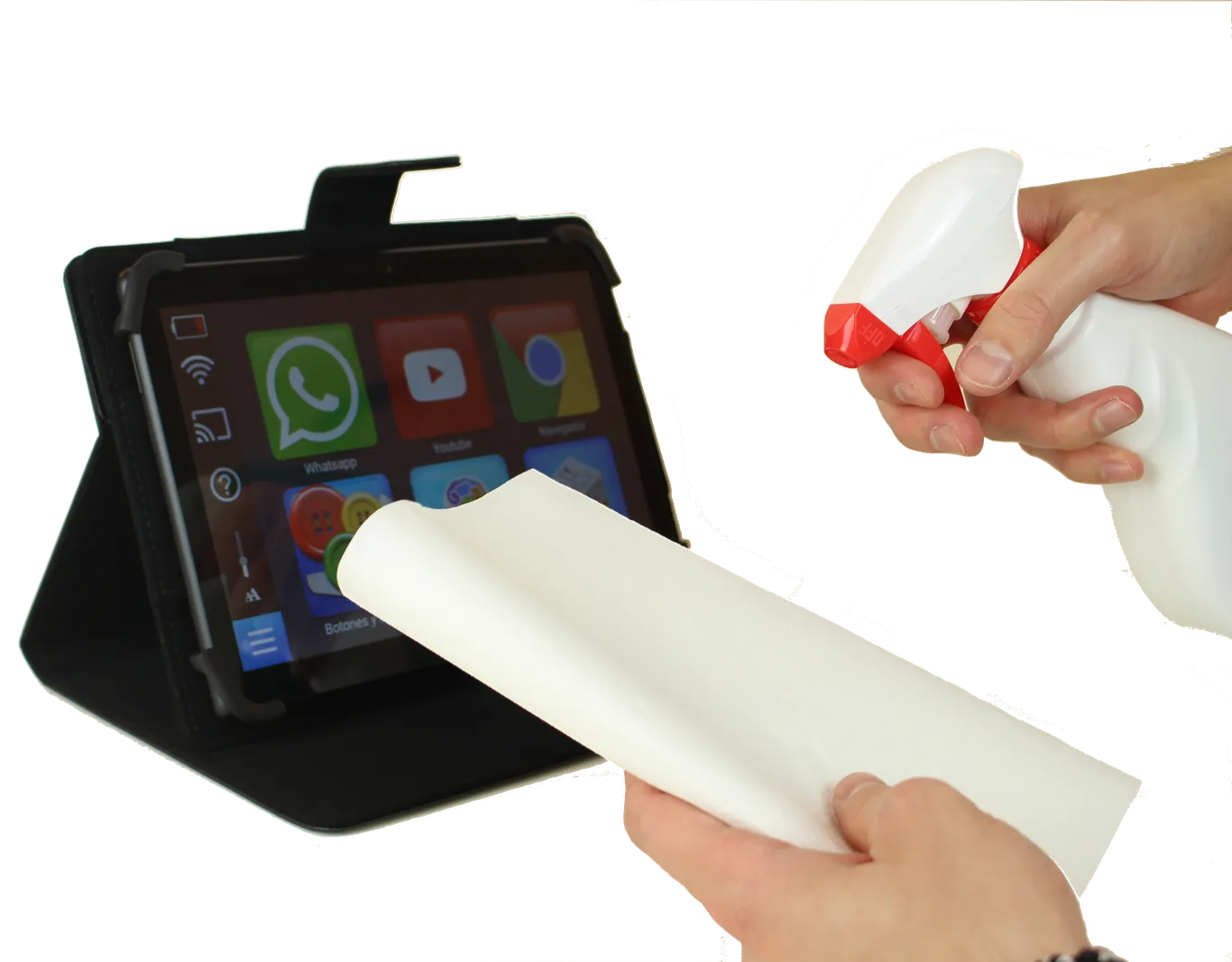
Wenn eine andere Person das Tablet benutzen soll, sollten Sie es mit einer alkoholischen Lösung desinfizieren.

Geben Sie die Flüssigkeit immer zuerst auf ein trockenes Tuch und wischen Sie dann mit dem Tuch über das Gerät. Sprühen Sie das Gel oder die Flüssigkeit nicht direkt auf das Tablet: Das könnte es beschädigen.

Der Bildschirm des Tablets wird mit einem Tuch und einer Sprühflasche gereinigt

Bringen Sie einen Displayschutz an

Er verhindert Kratzer und Brüche durch Stöße, die sogar mit angebrachter Hülle vorkommen können: Das Tablet kann in aufgeklapptem Zustand herunterfallen.

Vorsicht vor Betrug im Internet

Die Apps, die Bleta mitbringt, respektieren Ihre Privatsphäre, aber beim Surfen oder über WhatsApp können Sie falsche oder irreführende Informationen erhalten. Geben Sie keine persönlichen Daten und Bankdaten weiter und melden Sie sich mit Ihrem Google-Konto an, wann immer es geht.

Fragen Sie nach, bevor Sie sich anmelden

Wenn Sie ein Konto anlegen, etwas kaufen oder einen Dienst abonnieren möchten, fragen Sie eine Person Ihres Vertrauens, um sicherzugehen, dass Sie es auf der offiziellen Seite und auf sichere Weise tun.

Nutzen Sie das Tablet nicht mehr?

Schreiben Sie uns, und wir tun unser Möglichstes, um ihm ein zweites Leben zu geben. Wir arbeiten daran, die Lebensdauer unserer Geräte zu verlängern und zu verhindern, dass sie in einer Schublade oder auf einer Deponie landen, und wir geben Prämien für das Tablet, das Sie nicht mehr nutzen.

Brauchen Sie Hilfe?

Wenn eine Frage offenbleibt oder sich etwas mit dieser Anleitung nicht lösen lässt, schreiben Sie uns.
Wir sind montags bis freitags von 9 bis 14:30 Uhr für Sie da.

+34 644 679 211 Schreiben Sie uns per WhatsApp, wir antworten Ihnen so schnell wie möglich.
contact@bleta.io Wenn Ihnen das lieber ist, schreiben Sie uns eine E-Mail.

Sie können auch die häufigen Fragen ansehen oder erfahren, wer wir sind.