Manuale d'uso

Tutto quello che ti serve per usare il tuo tablet Bleta: i pulsanti, cosa c'è nella scatola, la schermata principale, le impostazioni più comuni e cosa fare se qualcosa non va.

Il tablet da fuori

Questi sono i pulsanti, i connettori e gli slot dell'apparecchio, uno per uno.

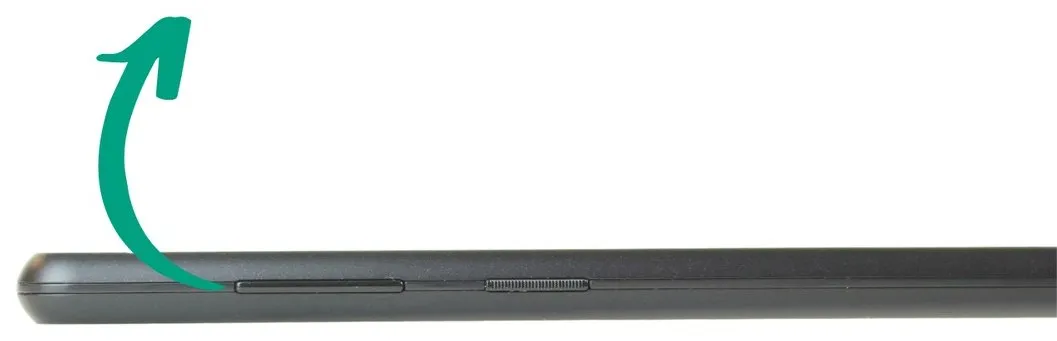
Pulsante di accensione, spegnimento e blocco

Questo pulsante accende, spegne e blocca lo schermo del tablet.

  • Accendere il tablet. Tieni premuto il pulsante per circa 3 secondi. Lo schermo si illumina e il tablet inizia ad avviarsi.
  • Spegnere il tablet. Tieni premuto il pulsante per 3 secondi, finché sullo schermo non compaiono le opzioni di spegnimento, e scegli Spegni.
  • Bloccare lo schermo. Vuol dire spegnere l'immagine senza spegnere il tablet: basta una pressione breve. Il tablet continua a funzionare, ma si evitano le pressioni accidentali e si consuma meno batteria.
  • Sbloccare lo schermo. Premi brevemente il pulsante di accensione oppure tocca due volte di seguito lo schermo.

Di fabbrica, il tablet Bleta non ha password, PIN né sequenza di sblocco, così entrare è il più facile possibile. Se vuoi aggiungere questo livello di sicurezza, puoi configurarlo da:

Opzioni Impostazioni avanzate Sicurezza e privacy Sblocco del dispositivo Blocco schermo
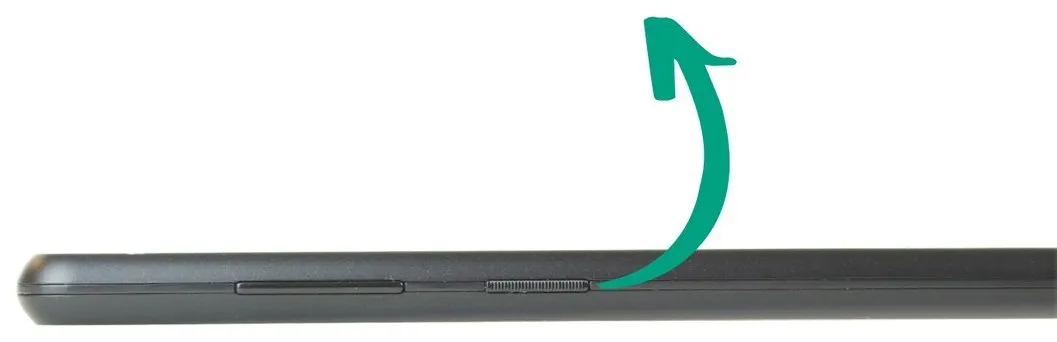
Il pulsante di accensione e blocco, sul lato del tablet

Pulsanti del volume

I pulsanti del volume alzano e abbassano l'intensità del suono.

  • Il pulsante di destra aumenta il volume.
  • Il pulsante di sinistra diminuisce il volume.

Mentre premi uno dei due, sullo schermo compare un indicatore con il livello del volume.

Il volume si regola anche dalla sezione Impostazioni, spostando il cursore verso sinistra per abbassare il suono o verso destra per alzarlo.

Il pulsante lungo del volume, sul lato del tablet

Connettore per le cuffie

Il tablet ha altoparlanti di alta qualità e riproduce il suono attraverso questi automaticamente.

Per usare le cuffie con il filo ti basta collegarle alla presa audio da 3,5 mm, quella rotonda sul lato.

Puoi usare anche cuffie senza fili tramite Bluetooth. Per farlo bisogna attivare il Bluetooth dalle impostazioni avanzate o dal pannello delle impostazioni rapide, quello che compare facendo scorrere il dito dalla parte alta dello schermo verso il basso.

Connettore di ricarica

Questo connettore carica la batteria del tablet.

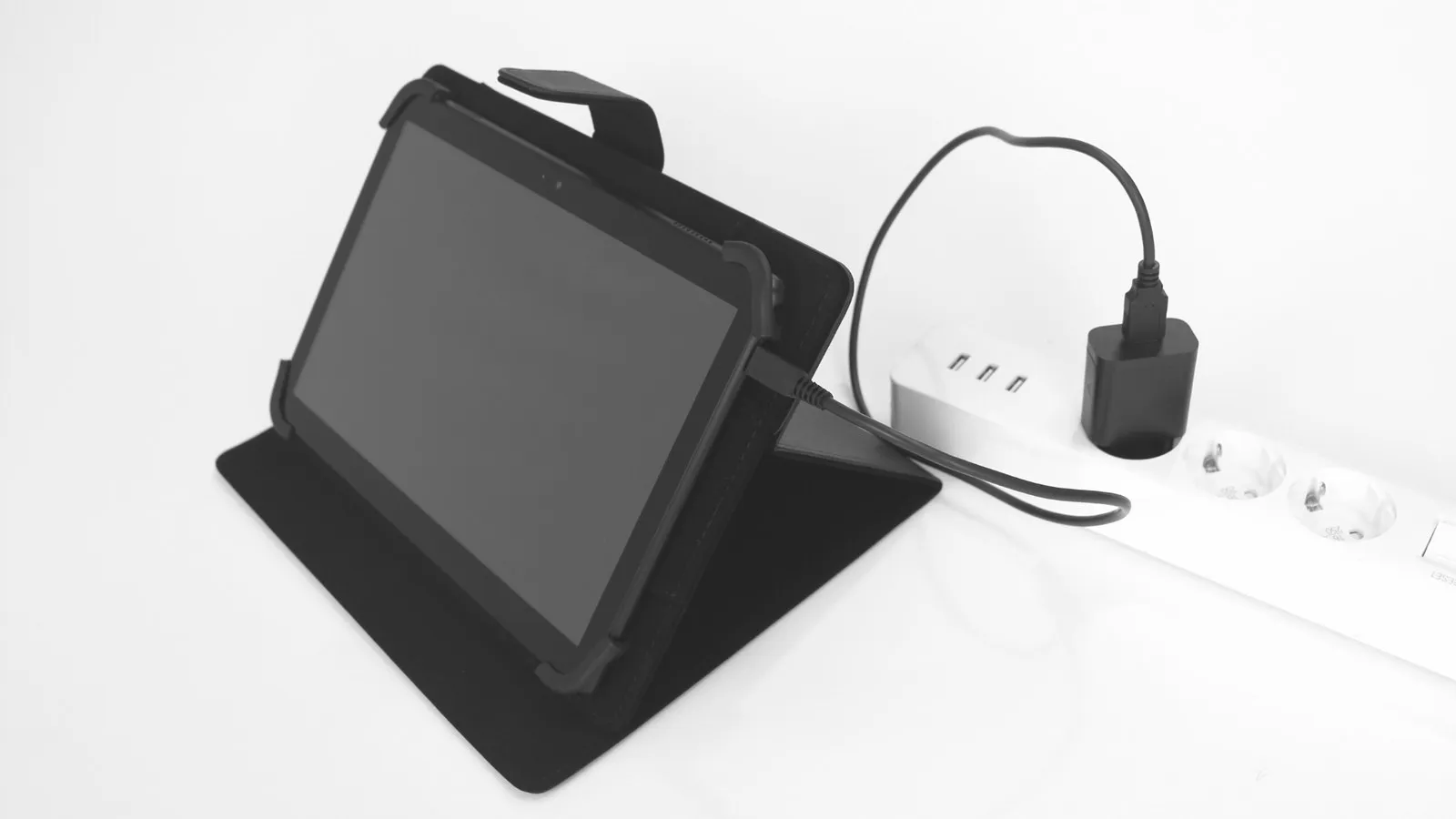
Per caricarla, collega l'estremità più piccola del cavo allo slot di ricarica del tablet e poi il caricabatterie a una presa di corrente.

Oltre a caricare, questa porta USB-C serve a collegare altri apparecchi compatibili: chiavette USB, dischi esterni, tastiere, mouse o alcuni telefoni cellulari.

Il tablet in carica, appoggiato alla sua custodia e collegato a una presa

Fotocamere

Il tablet ha due fotocamere:

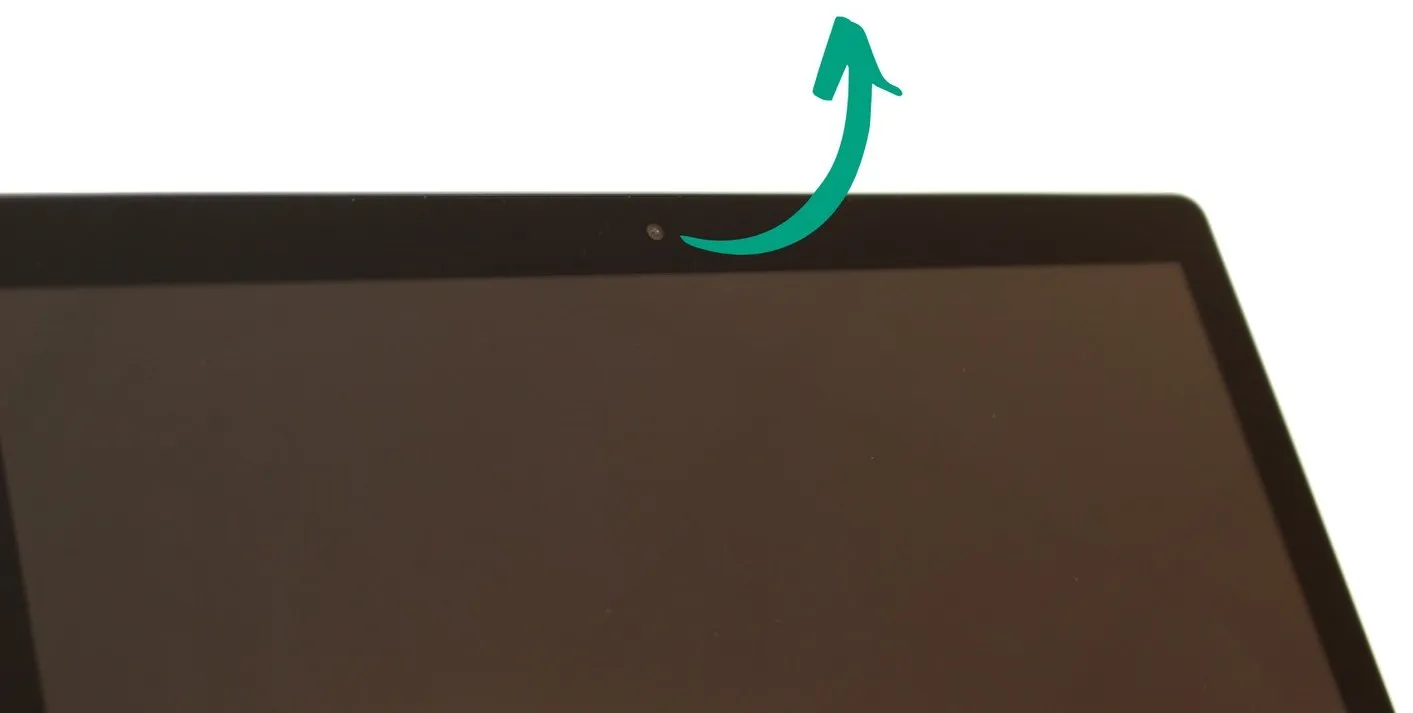
  • Fotocamera anteriore, nella parte alta dello schermo. Si usa soprattutto per le videochiamate.
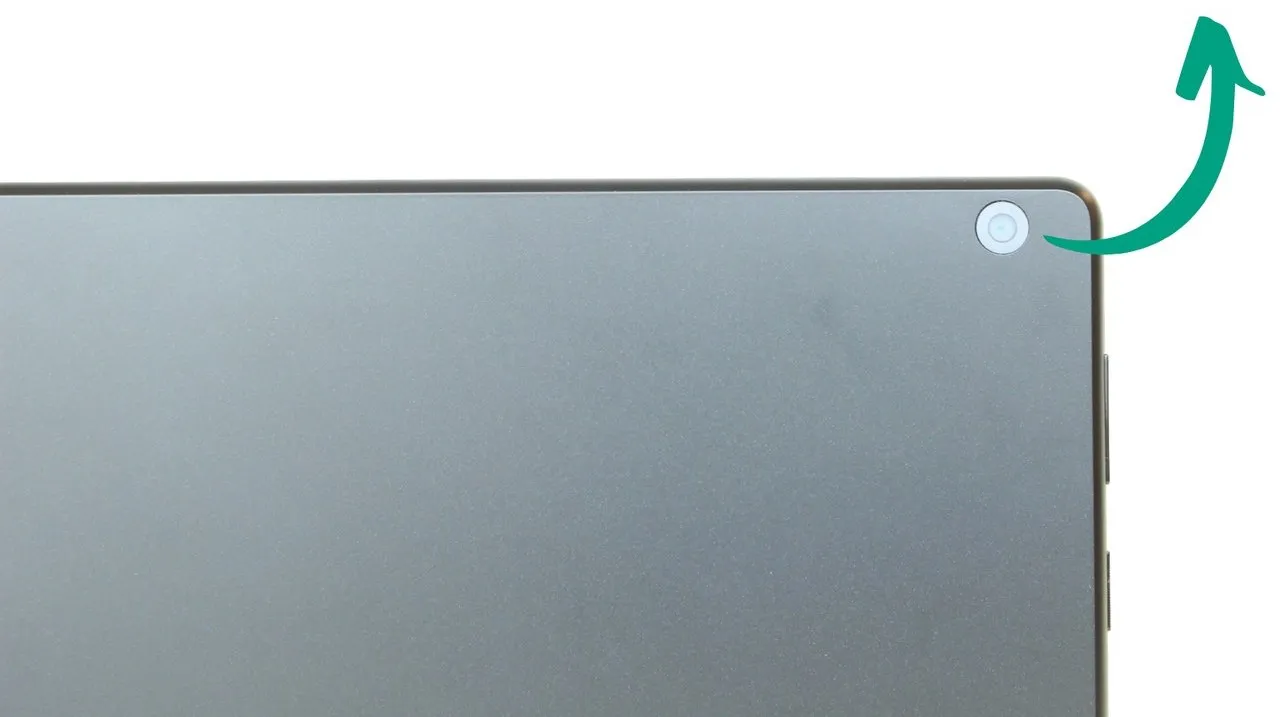
  • Fotocamera posteriore, sul retro dell'apparecchio. Serve per fare fotografie e registrare video.
La fotocamera anteriore, sopra lo schermo
Fotocamera anteriore
La fotocamera posteriore, sul retro del tablet
Fotocamera posteriore

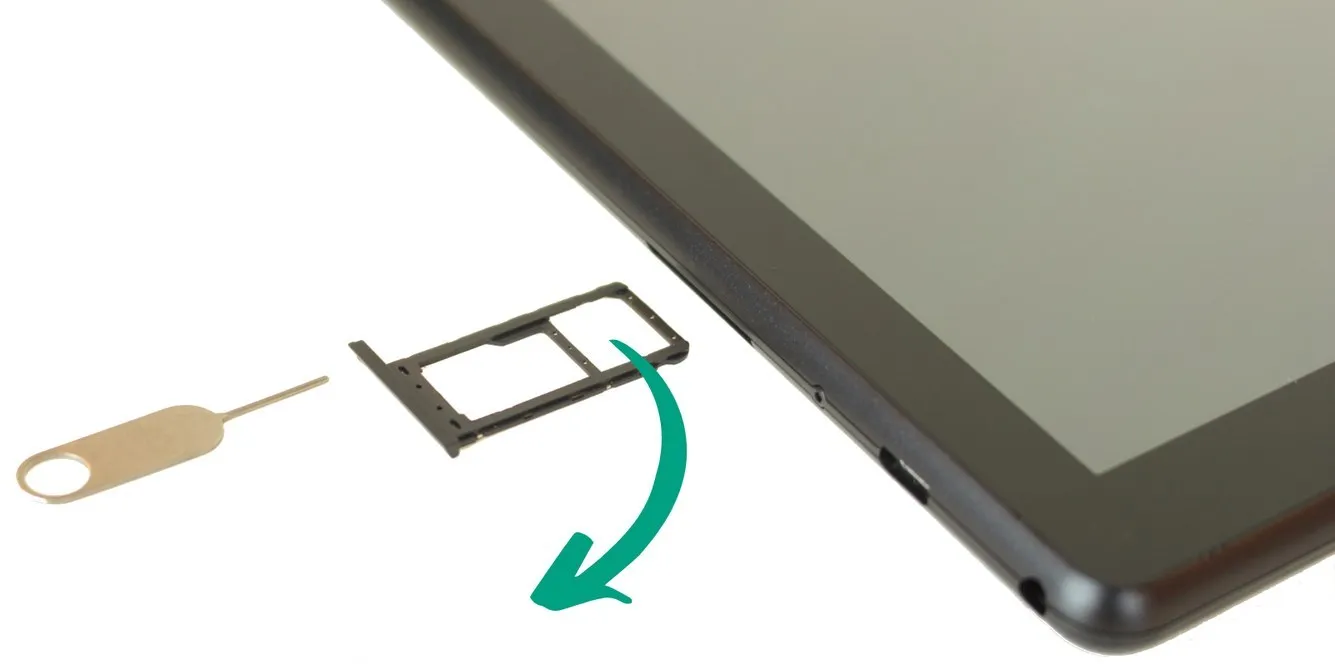
Slot per la scheda SIM

I tablet Bleta accettano una scheda SIM per avere internet con i dati mobili, senza bisogno di una rete WiFi.

La SIM dà anche un numero di telefono proprio, utile per app come WhatsApp e per fare chiamate.

Per mettere o togliere una scheda SIM:

  1. Spegni il tablet.
  2. Infila lo strumento di estrazione che trovi nella scatola nel piccolo foro del carrellino.
  3. Premi delicatamente finché non senti un piccolo clic.
  4. Estrai il carrellino.
  5. Metti la SIM nell'alloggiamento piccolo del carrellino.
  6. Reinserisci il carrellino finché non è ben fissato.
Il carrellino della scheda SIM, fuori dal tablet, accanto allo strumento di estrazione
Il carrellino esce con lo strumento che trovi nella scatola.

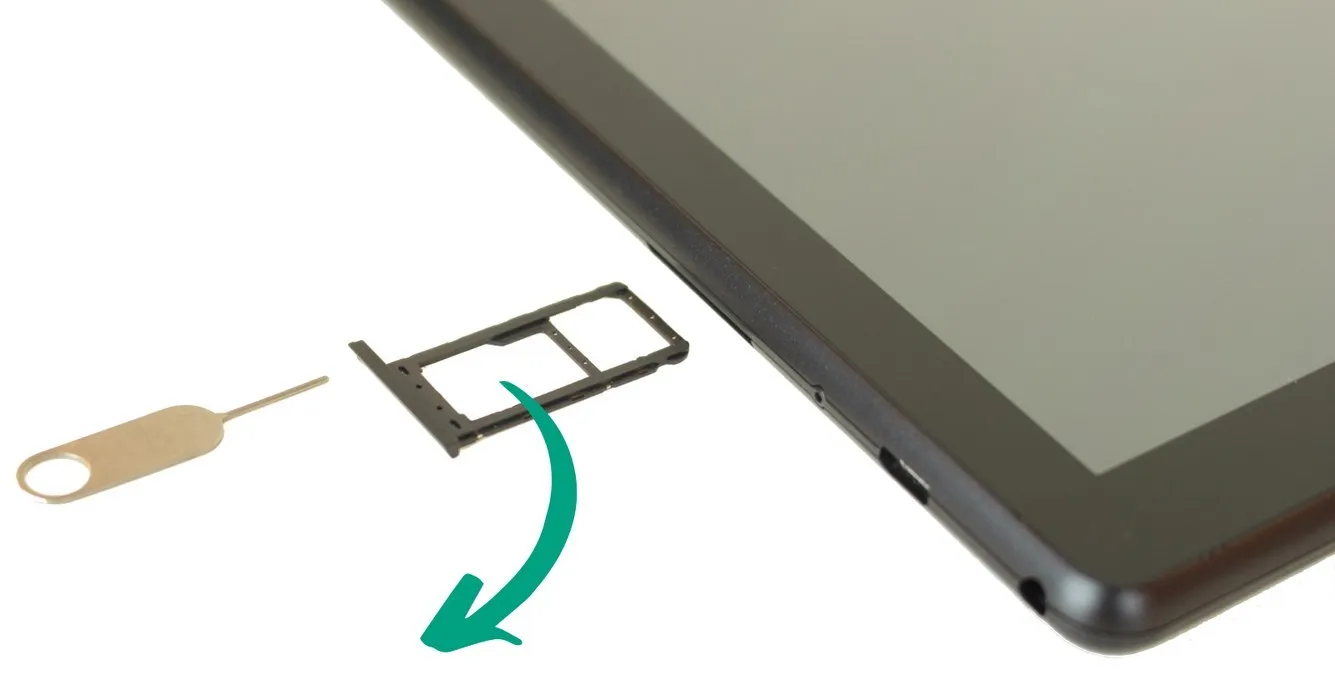
Slot per la scheda microSD

Il tablet ha 64 GB di memoria interna, capacità più che sufficiente per installare app e conservare moltissime fotografie, video e altri file.

Se comunque ti serve più spazio, puoi ampliarlo con una scheda microSD fino a 1 TB.

Per mettere o togliere una scheda microSD:

  1. Spegni il tablet.
  2. Infila lo strumento di estrazione che trovi nella scatola nel piccolo foro del carrellino.
  3. Premi delicatamente finché non senti un piccolo clic.
  4. Estrai il carrellino.
  5. Metti la scheda microSD nell'apposito alloggiamento.
  6. Reinserisci il carrellino finché non è ben fissato.

Una volta inserita, il tablet rileva da solo la nuova memoria e puoi già usarla per conservare fotografie, video e altri file.

Alcune app, come WhatsApp, salvano automaticamente le foto e i video nella memoria interna. Per sfruttare la scheda microSD conviene spostare quei file sulla scheda ogni tanto.

Il carrellino della scheda microSD, fuori dal tablet, accanto allo strumento di estrazione

Cerchi i dati tecnici nel dettaglio? Li trovi nella scheda tecnica.

Cosa c'è nella scatola

Insieme al tablet trovi diversi accessori pensati per usarlo meglio e per proteggerlo.

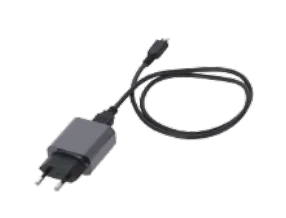
Caricabatterie

Usa sempre il caricabatterie e il cavo che arrivano con il tablet.

I caricabatterie non compatibili possono influire sulle prestazioni della batteria o accorciarne la vita utile. Se un giorno bisogna sostituirlo, scegli un caricabatterie USB-C tra 10 e 15 watt (W).

Il caricabatterie e il cavo del tablet Bleta

Pennino

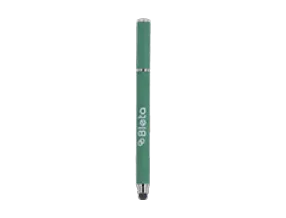
Il pennino va particolarmente bene a chi fa fatica con gli schermi touch, ha poca precisione quando preme o semplicemente preferisce non toccare lo schermo con le dita.

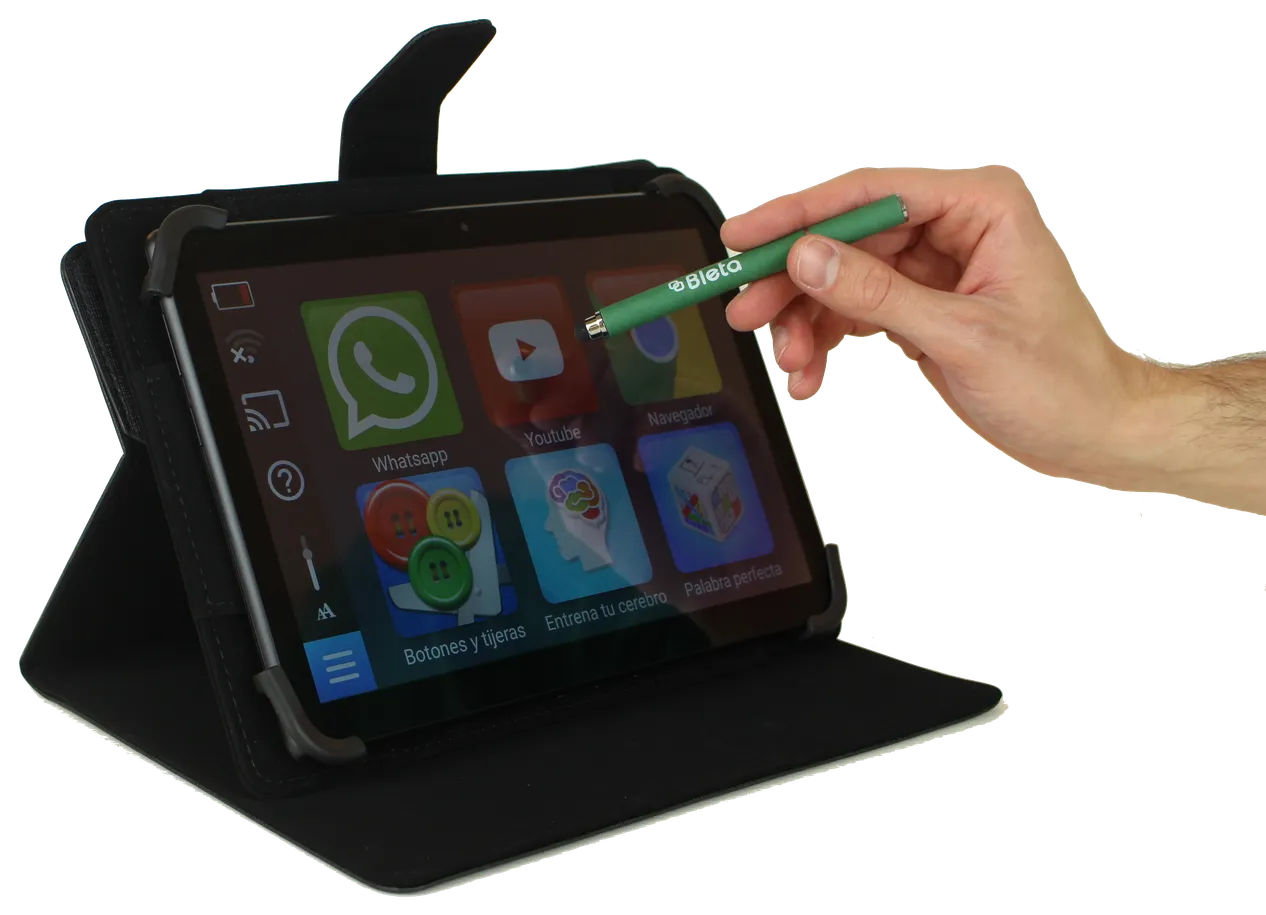
È una penna a doppia funzione: da un lato ha una punta touch per usare il tablet con comodità e precisione e, dall'altro, sotto un cappuccio, una penna normale per scrivere sulla carta.

Il pennino di Bleta
Una mano che usa il tablet con il pennino al posto del dito

Custodia protettiva

La custodia protegge il tablet dagli urti e dalle cadute accidentali.

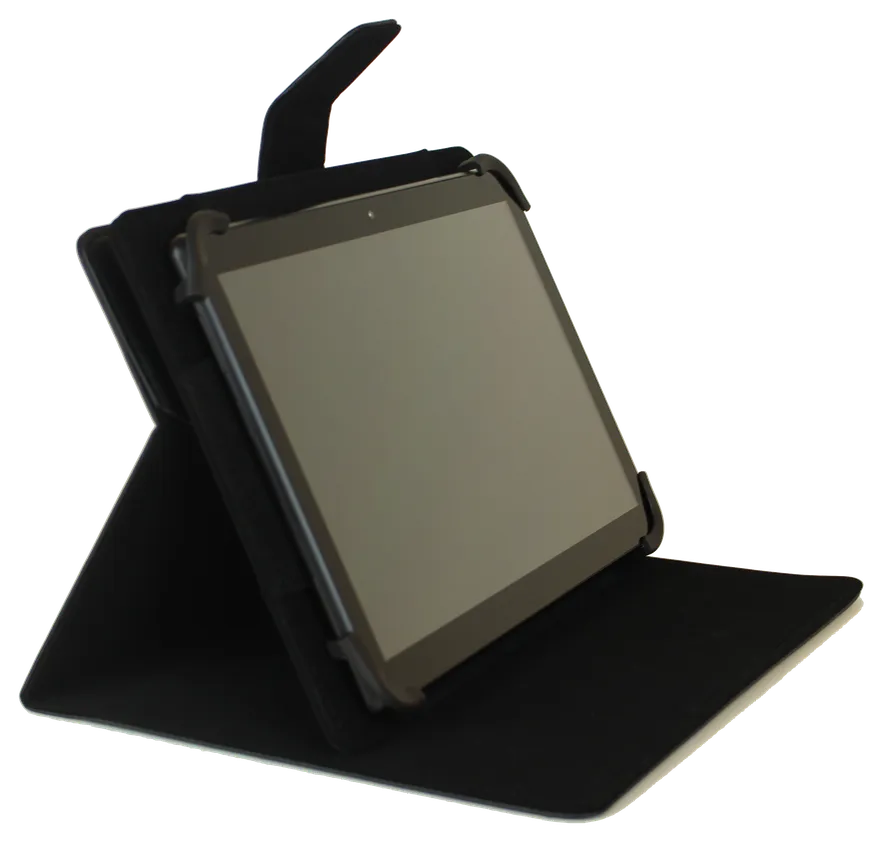
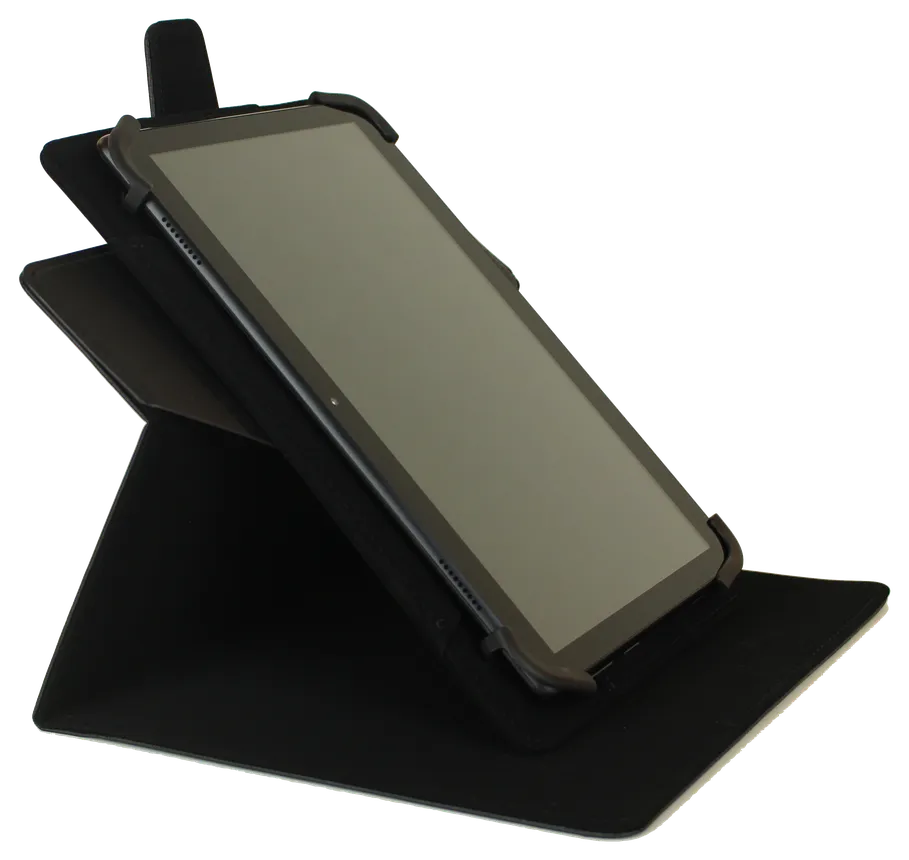
Inoltre gira, così puoi usare il tablet in verticale o in orizzontale e appoggiarlo sul tavolo per vederlo più comodamente.

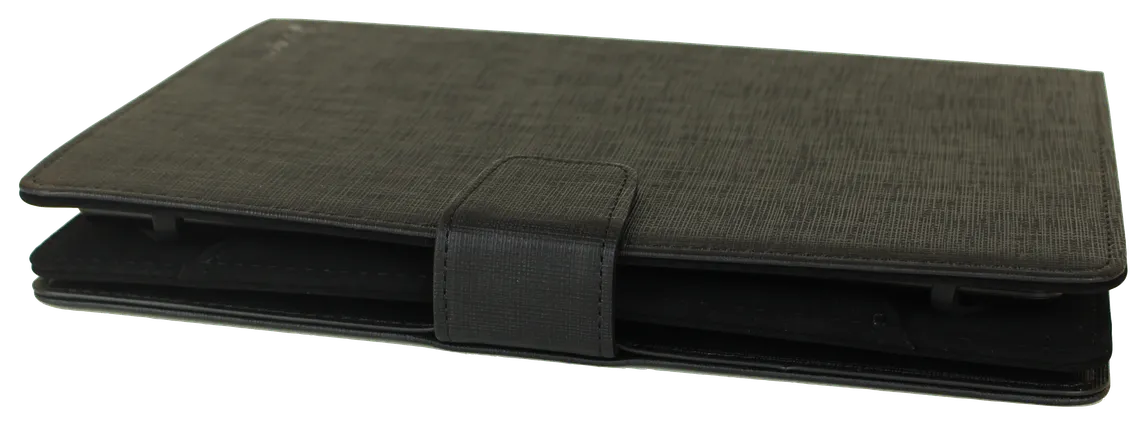
È progettata per questo modello, quindi tutti i pulsanti, le fotocamere e i connettori restano a portata di mano. Per riporre il tablet, fallo sempre con la copertina chiusa: così lo schermo non si graffia e non si rompe.

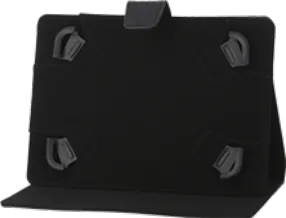
La custodia girevole del tablet Bleta
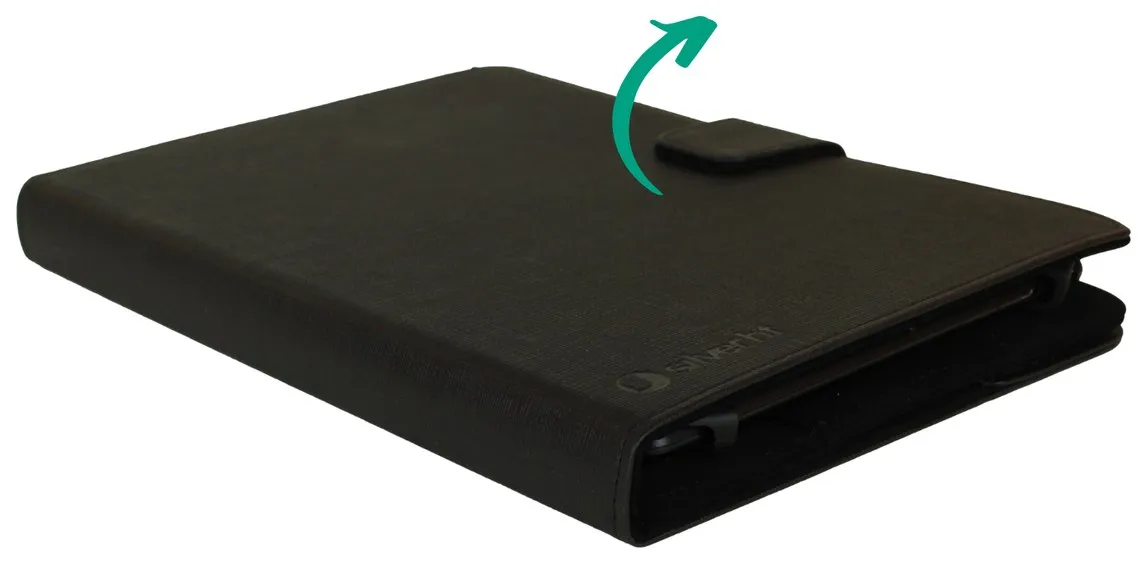
La linguetta con la calamita della custodia, chiusa
Solleva la linguetta con la calamita.
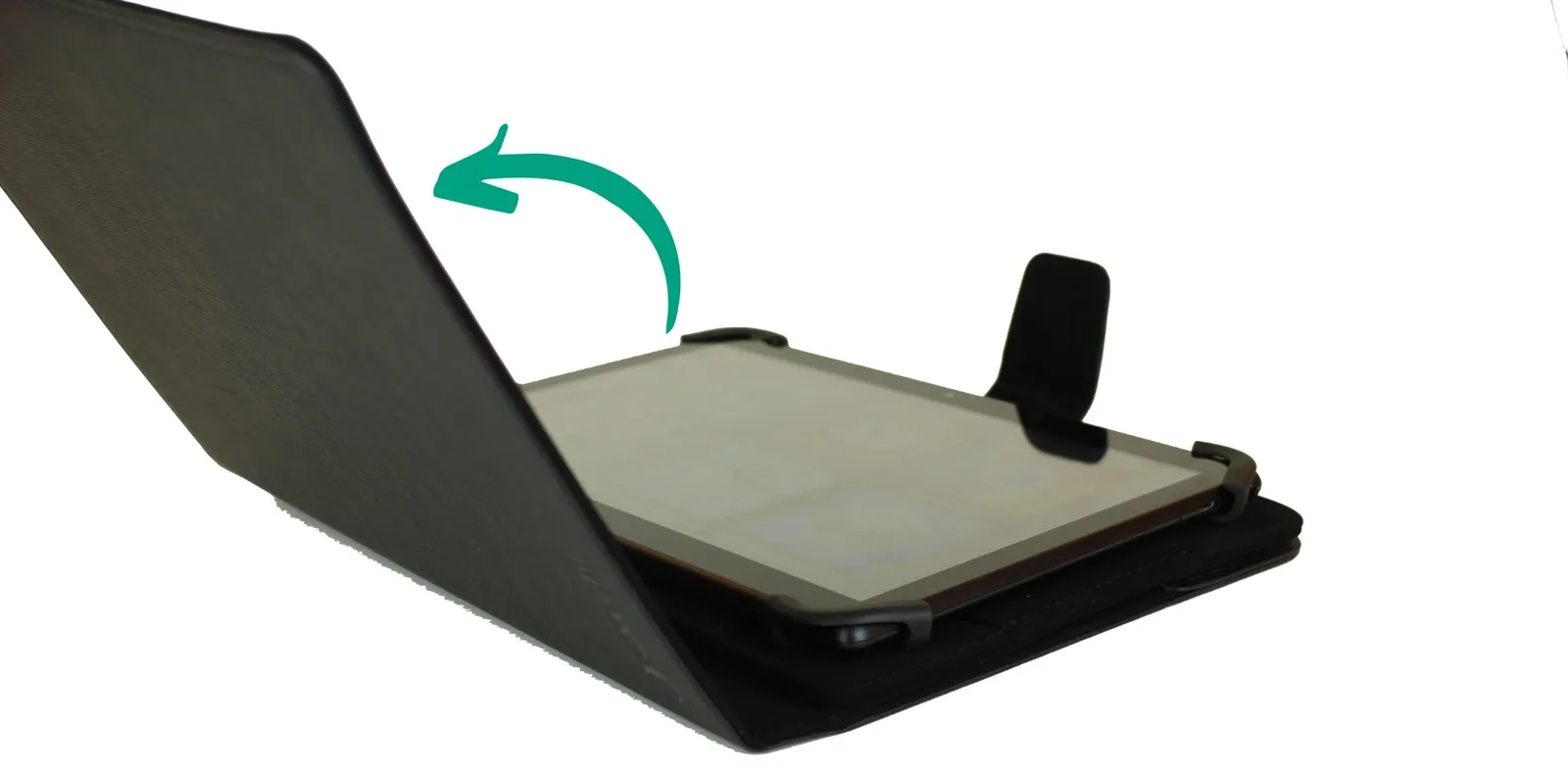
La copertina della custodia aperta sopra lo schermo
Togli la copertina dallo schermo.
Il tablet appoggiato alla custodia in posizione orizzontale
Posizione orizzontale.
Il tablet appoggiato alla custodia in posizione verticale
Posizione verticale.
La custodia protettiva di Bleta chiusa
Riponilo sempre chiuso.

L'ambiente Bleta

È la schermata da cui si arriva alle app e alle funzioni importanti. È pensata per semplificare l'uso della tecnologia: icone grandi, testi chiari e un'organizzazione semplice.

Configurazione iniziale

La prima volta che si accende il tablet compare una breve guida di benvenuto per prendere confidenza con l'ambiente Bleta.

Durante quel percorso si sceglie la lingua e si conoscono gli elementi più importanti dello schermo, come il pulsante home e la navigazione di base. La guida comprende piccole dimostrazioni pratiche per imparare le cose più comuni prima di iniziare.

Il benvenuto compare solo in quella prima configurazione. Dopo, tutto quello che insegna si può consultare qui, in questo manuale.

Schermata principale

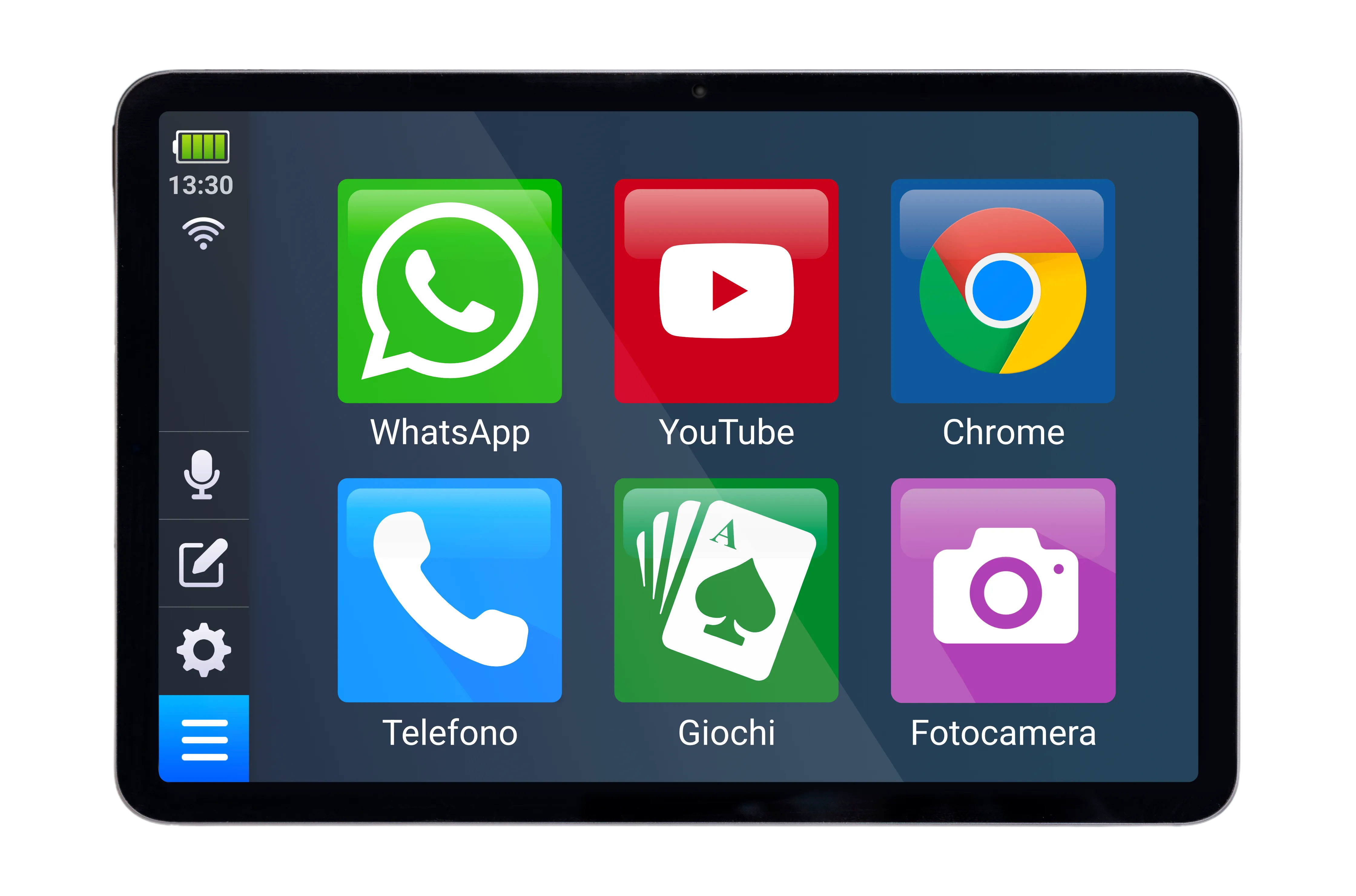
La schermata principale dà accesso rapido alle cose più importanti del tablet.

Sul lato c'è una barra di menu con due cose: da una parte indicatori che informano (la batteria, l'ora e il tipo di connessione a internet) e, dall'altra, pulsanti di navigazione che portano alle varie sezioni dell'apparecchio.

Il resto dello schermo è occupato dalle app principali, che si possono cambiare secondo le preferenze di ognuno: quali compaiono, in quale posizione e di che dimensione si vedono le loro icone.

Inoltre, il tablet ha un pulsante home lilla con dentro una casetta bianca. Premendolo si torna direttamente alla schermata principale di Bleta. Quel pulsante si può spostare sullo schermo trascinandolo dove risulta più comodo.

La schermata principale di Bleta, con la barra di menu sul lato e le app in icone grandi

Gli indicatori della barra di menu

Informano sullo stato del tablet e non si premono.

Batteria

Mostra la carica che resta con tre colori:

  • Verde: batteria con carica sufficiente.
  • Arancione: livello di carica intermedio.
  • Rosso: batteria scarica, conviene collegare il caricabatterie.

Ora

L'ora si imposta da sola durante la configurazione iniziale del tablet. Se a un certo punto non è corretta, si cambia da Impostazioni → Opzioni avanzate → Sistema → Data e ora.

Connessione a internet

Un disegno indica come è connesso il tablet in ogni momento:

  • Icona del WiFi: è connesso a una rete senza fili.
  • Icona dei dati mobili: si connette con la scheda SIM e i dati mobili.

I pulsanti della barra di menu

Portano alle funzioni e alle sezioni principali del tablet.

Elenco delle app

Mostra tutte le app installate, in ordine alfabetico. Puoi anche cercarle per categorie sul lato sinistro: Tutte, Preferite, Cognizione, Comunicazione o Intrattenimento. Le categorie sono impostate di fabbrica e non si possono cambiare, tranne quella delle preferite.

Bleta include una selezione di app utili e facili da usare: comunicazione, informazione, intrattenimento e stimolazione cognitiva. In alcuni casi la selezione cambia secondo la configurazione dell'apparecchio.

A destra di ogni app ci sono due disegni: una stella, che la aggiunge o la toglie dalle preferite, e l'icona della mano con il dito alzato, che apre le azioni disponibili.

  • Aggiungere alle preferite. Premi la stella che si trova accanto al nome.
  • Aprire un'app. Premi sul suo nome, oppure sull'icona delle azioni e scegli Apri.
  • Aggiungerla alla schermata principale. Premi l'icona delle azioni e scegli Fissa alla schermata iniziale.
  • Disinstallarla. Premi l'icona delle azioni e scegli Disinstalla.
Impostazioni

Raccoglie le configurazioni più comuni del tablet:

  • Volume. Sposta il cursore a destra per alzarlo e a sinistra per abbassarlo.
  • Luminosità dello schermo. A destra più luminosità, a sinistra meno.
  • Dimensione del testo. A destra più grande, a sinistra più piccola.
  • Rotazione automatica. Permette allo schermo di passare da solo tra verticale e orizzontale quando si gira il tablet.
  • Reti WiFi. Mostra le reti disponibili per connettersi a una di esse.
  • Impostazioni avanzate. Apre la configurazione generale dell'apparecchio: app, autorizzazioni, account e altro.
Modifica

La modalità modifica personalizza la schermata principale: la dimensione delle icone e quali app compaiono e in che ordine.

  • Cambiare la dimensione delle icone. Usa i comandi di ingrandimento per farle più grandi o più piccole.
  • Spostare un'app. Tienila premuta e trascinala dove vuoi.
  • Togliere un'app dalla schermata principale. Tienila premuta e scegli Rimuovi app. Questo toglie solo il collegamento: l'app resta installata.
  • Aggiungere un'app. Premi il riquadro Aggiungi app che si trova alla fine delle icone e scegli quella che vuoi dall'elenco.
  • Salvare le modifiche. Quando hai finito, premi il pulsante indietro in basso per uscire dalla modalità modifica.
Assistente virtuale

Questo pulsante apre Gemini, l'assistente virtuale di Google. Con lui si possono fare domande o chiedere cose parlando, senza scrivere. Per esempio:

  • Aprire un'app.
  • Consultare il meteo.
  • Cercare informazioni su internet.
  • Fare domande generali.
  • Impostare promemoria o sveglie.

L'assistente interpreta la richiesta e fa quello che gli si chiede tutte le volte che può.

Impostazioni frequenti

Le configurazioni più richieste, con il percorso di menu da seguire in ogni caso.

Come aggiungere un account Google

L'account Google permette di usare servizi come Google Play Store, Gmail, Google Foto o Google Drive. Serve inoltre per installare app nuove, aggiornare quelle che ci sono già e fare copie di sicurezza di alcuni dati.

Per aggiungerlo:

Opzioni Impostazioni avanzate Account e sincronizzazione Aggiungi account Google

Poi scrivi l'indirizzo email e la password, e segui le istruzioni che compaiono sullo schermo.

Come installare e aggiornare le app

Il modo principale per installare e aggiornare le app su Bleta è Google Play Store. Per usare questo store bisogna aver fatto l'accesso con un account Google.

Da Google Play Store puoi cercare app nuove, installarle e tenerle aggiornate, per avere sempre gli ultimi miglioramenti e le correzioni di sicurezza.

Come cambiare la lingua

La lingua di solito si sceglie durante la configurazione iniziale. Se più avanti vuoi cambiarla:

Impostazioni Opzioni avanzate Impostazioni generali Lingue Lingue del sistema

Una volta dentro, scegli la lingua che vuoi.

Come attivare o disattivare le notifiche

Le notifiche sono gli avvisi che compaiono sullo schermo quando un'app riceve messaggi, chiamate o altre informazioni.

Bleta ne disattiva la maggior parte di fabbrica per evitare interruzioni. Se qualcuna continua a comparire, o se vuoi riattivare quelle di un'app precisa, bisogna farlo app per app:

Impostazioni Opzioni avanzate App (Applicazioni) Tutte le app Scegliere l'app Notifiche

Da lì si attivano o si disattivano le notifiche di quell'app.

Come aggiungere o togliere un PIN di sblocco

Di fabbrica il tablet Bleta non ha PIN né password, così entrare è facile. Se vuoi aggiungere questo livello di sicurezza, puoi mettere un PIN, una sequenza o una password:

Impostazioni Opzioni avanzate Sicurezza e privacy Imposta blocco schermo

Scegli il metodo di sblocco che preferisci e segui le istruzioni sullo schermo. Per togliere il PIN o cambiarlo con un altro metodo, torna nello stesso posto.

Come modificare il tempo di spegnimento dello schermo

Lo schermo si spegne da solo dopo un po' che non lo si usa, per risparmiare batteria. Quel tempo si può cambiare:

Impostazioni Opzioni avanzate Display Timeout schermo

Un tempo più lungo tiene lo schermo acceso senza doverlo toccare; uno più corto risparmia batteria.

Come collegare un account WhatsApp che usi già sul cellulare

Se usi già WhatsApp su un telefono cellulare, puoi entrare in quello stesso account dal tablet con la funzione dei dispositivi collegati. Sul tablet:

Aprire WhatsApp sul tablet Collega dispositivo

E subito dopo, sul cellulare:

WhatsApp sul cellulare Opzioni (⋮) Dispositivi collegati Collega un dispositivo

Scansiona con il cellulare il codice QR che compare sul tablet e aspetta qualche secondo che si carichino le conversazioni.

Come aumentare la dimensione del testo in WhatsApp

La dimensione del testo di WhatsApp si cambia dentro l'app stessa, e solo dopo aver configurato l'account con un numero di telefono.

Apri WhatsApp, apri il menu delle opzioni con i tre puntini della barra in alto ed entra in Impostazioni. Lì dentro, entra in Chat, scendi fino a Dimensioni carattere e scegli l'opzione Grande.

Come fare uno screenshot

Per salvare un'immagine di quello che si vede sullo schermo, premi contemporaneamente il pulsante di accensione e quello per abbassare il volume per circa un secondo. Lo screenshot si salva da solo nella galleria delle fotografie.

Puoi farlo anche dalle impostazioni rapide: fai scorrere il dito dalla parte alta dello schermo verso il basso e premi il pulsante Screenshot.

Se qualcosa non funziona

Gli inconvenienti più comuni e come risolverli senza muoversi da casa.

Ieri andava tutto bene, ma oggi qualcosa non funziona

Prima di tutto, riavvia il tablet: spegnilo tenendo premuto il pulsante di accensione e riaccendilo. Questo risolve la grande maggioranza dei problemi.

Il tablet non si accende
  • Collega il caricabatterie alla presa a muro e il cavo al connettore di ricarica del tablet.
  • Se lo schermo non si accende, o si accende un momento e si rispegne, prova a cambiare il cavo o il caricabatterie.
  • Tieni premuto il pulsante di accensione per circa 3 secondi, nel caso fosse spento del tutto.
Non partono i messaggi di WhatsApp, non riesco a fare videochiamate o alcune app non funzionano
  • Controlla di essere connesso alla rete WiFi e di essere vicino al router: il disegno della connessione nella barra di menu te lo indica.
  • Controlla che ci sia internet. Il router o il servizio della tua compagnia possono avere problemi; in quel caso bisogna avvisarli.
  • Con una scheda SIM con dati mobili potrai usare il tablet a casa e anche fuori, anche se non è connesso al WiFi.
Non riesco a farmi vedere in videochiamata
  • Assicurati di inviare il video: il disegno della fotocamera non deve essere barrato. Se lo è, premilo per attivarlo. E se preferisci che non ti vedano, lascialo barrato.
  • Il tablet ha due fotocamere. Può darsi che tu stia inviando l'immagine di quella posteriore: appoggia il tablet sul tavolo e premi il pulsante della fotocamera con le frecce in cerchio per passare a quella anteriore.
È sparito l'ambiente Bleta e compare la schermata normale di Android

Controlla che Bleta Launcher sia ancora la schermata iniziale predefinita:

Impostazioni Impostazioni avanzate App e notifiche Bleta Launcher

Lì dentro, verifica che Bleta Launcher sia selezionato come schermata iniziale e che abbia consentite queste tre opzioni: mostrare sopra altre app, modificare le impostazioni di sistema e installare app sconosciute.

Problemi con il caricabatterie

Consigliamo di usare sempre il caricabatterie originale che arriva con il tablet.

Se si rompe o si perde, si può sostituire con un caricabatterie USB-C compatibile con USB Power Delivery, tra 10 e 15 watt (W).

Non ripristinare il tablet alle impostazioni di fabbrica

Il ripristino delle impostazioni di fabbrica cancella l'ambiente accessibile di Bleta e parte della configurazione personalizzata dell'apparecchio. Se pensi che serva, chiamaci prima e lo vediamo insieme.

Cura e consigli

Quattro cose che allungano la vita del tablet e ti risparmiano dispiaceri.

Come pulirlo

Se il tablet lo usa un'altra persona, conviene disinfettarlo con una soluzione alcolica.

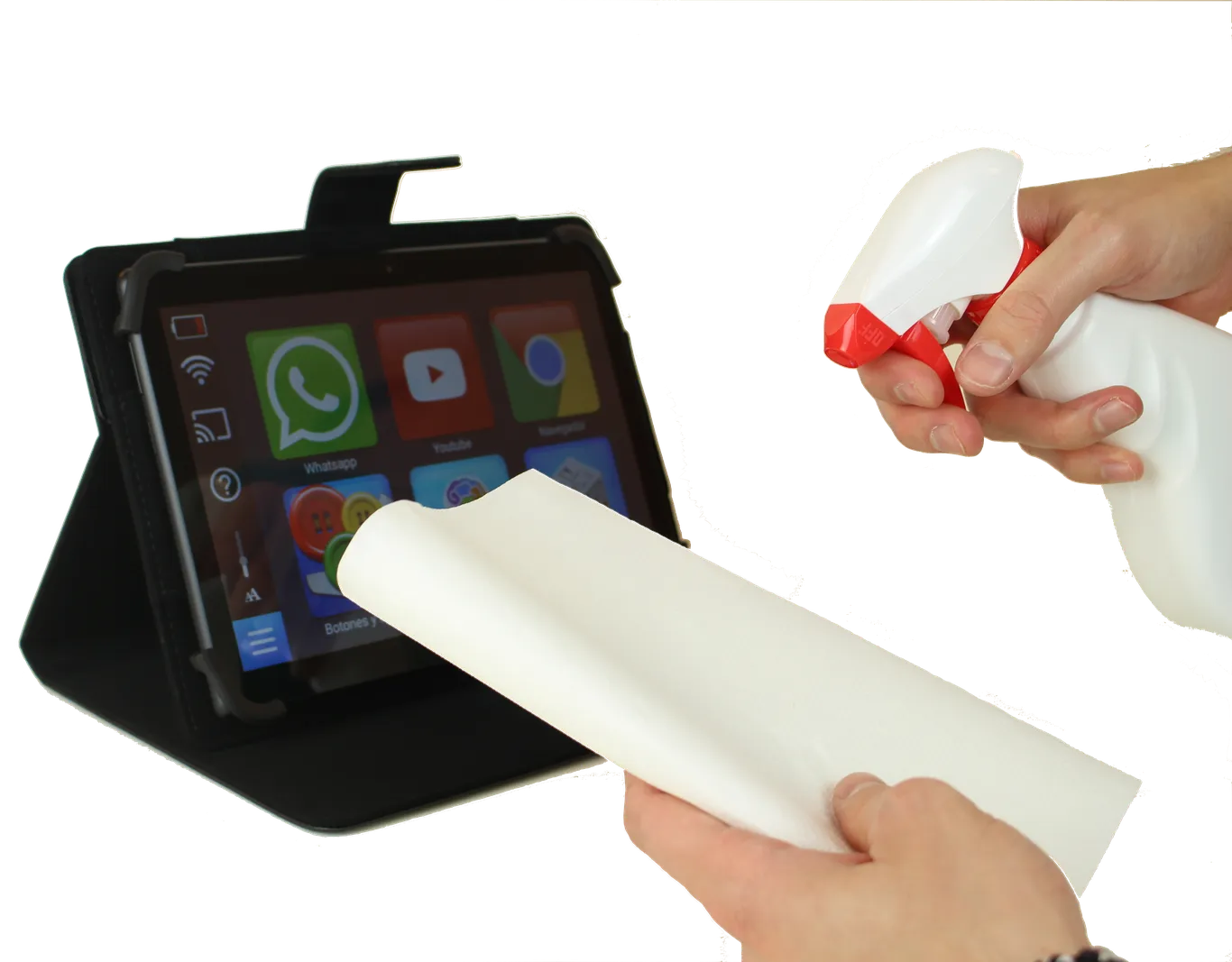
Metti sempre prima il liquido su un panno asciutto e poi passa il panno sull'apparecchio. Non versare il gel né il liquido direttamente sul tablet: potrebbe danneggiarlo.

Pulizia dello schermo del tablet con un panno e uno spruzzino

Mettici una pellicola protettiva

Evita graffi e rotture da urto, che possono succedere anche con la custodia messa: il tablet può cadere mentre è aperto.

Attenzione agli inganni su internet

Le app che porta Bleta rispettano la tua privacy, ma navigando o su WhatsApp puoi ricevere informazioni false o ingannevoli. Evita di dare dati personali e bancari, e usa il tuo account Google per identificarti tutte le volte che puoi.

Chiedi prima di registrarti

Quando vuoi creare un account, comprare qualcosa o abbonarti a un servizio, chiedi a una persona di fiducia per avere la certezza di farlo sulla pagina ufficiale e in modo sicuro.

Non userai più il tablet?

Scrivici e faremo il possibile per dargli una seconda vita. Lavoriamo per allungare la vita utile dei nostri apparecchi ed evitare che finiscano in un cassetto o in discarica, e diamo ricompense per il tablet che non usi più.

Hai bisogno di aiuto?

Se ti resta qualche dubbio o qualcosa non si risolve con questa guida, scrivici.
Ti rispondiamo dal lunedì al venerdì, dalle 9 alle 14:30.

+34 644 679 211 Scrivici su WhatsApp e ti rispondiamo il prima possibile.
contact@bleta.io Se preferisci, scrivici un'email.

Puoi anche guardare le domande frequenti o conoscere chi siamo.