Manuel d'utilisation

Tout ce qu'il vous faut pour utiliser votre tablette Bleta : les boutons, ce que contient la boîte, l'écran principal, les réglages les plus courants et que faire si quelque chose ne marche pas.

La tablette de l'extérieur

Voici les boutons, les connecteurs et les emplacements de l'appareil, un par un.

Bouton d'allumage, d'extinction et de verrouillage

Ce bouton allume, éteint et verrouille l'écran de la tablette.

  • Allumer la tablette. Maintenez le bouton appuyé environ 3 secondes. L'écran s'illumine et la tablette commence à démarrer.
  • Éteindre la tablette. Maintenez le bouton appuyé 3 secondes, jusqu'à ce que les options d'alimentation apparaissent à l'écran, et choisissez Éteindre.
  • Verrouiller l'écran. Cela consiste à éteindre l'image sans éteindre la tablette : une pression courte suffit. La tablette continue de fonctionner, mais les appuis accidentels sont évités et la batterie s'use moins.
  • Déverrouiller l'écran. Appuyez brièvement sur le bouton d'allumage ou touchez deux fois de suite l'écran.

En sortie d'usine, la tablette Bleta n'a ni mot de passe, ni code PIN, ni schéma de déverrouillage, pour que l'accès soit le plus simple possible. Si vous souhaitez ajouter cette couche de sécurité, vous pouvez la configurer depuis :

Options Paramètres avancés Sécurité et confidentialité Déverrouillage de l'appareil Verrouillage de l'écran
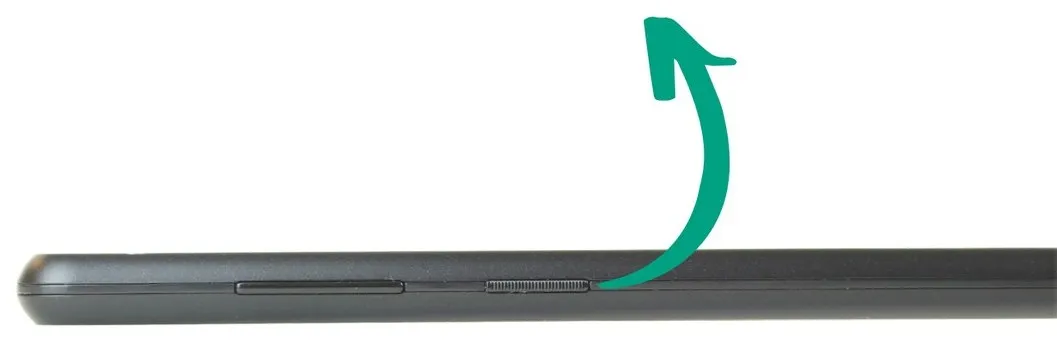
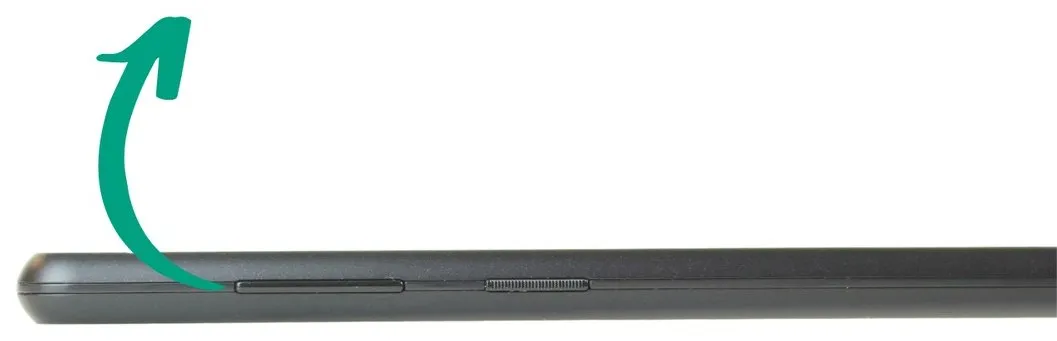
Le bouton d'allumage et de verrouillage, sur le côté de la tablette

Boutons de volume

Les boutons de volume augmentent et diminuent l'intensité du son.

  • Le bouton de droite augmente le volume.
  • Le bouton de gauche diminue le volume.

Pendant que vous appuyez sur l'un ou l'autre, un indicateur du niveau de volume apparaît à l'écran.

Le volume se règle aussi depuis la section Paramètres, en déplaçant la commande vers la gauche pour baisser le son ou vers la droite pour le monter.

Le bouton allongé de volume, sur le côté de la tablette

Prise pour écouteurs

La tablette est équipée de haut-parleurs de haute qualité et diffuse automatiquement le son par ceux-ci.

Pour utiliser des écouteurs filaires, il vous suffit de les brancher sur la prise audio de 3,5 mm, la prise ronde sur le côté.

Vous pouvez aussi utiliser des écouteurs sans fil en Bluetooth. Pour cela, il faut activer le Bluetooth depuis les paramètres avancés ou depuis le panneau des accès rapides, celui qui apparaît en faisant glisser le doigt du haut de l'écran vers le bas.

Connecteur de charge

Ce connecteur charge la batterie de la tablette.

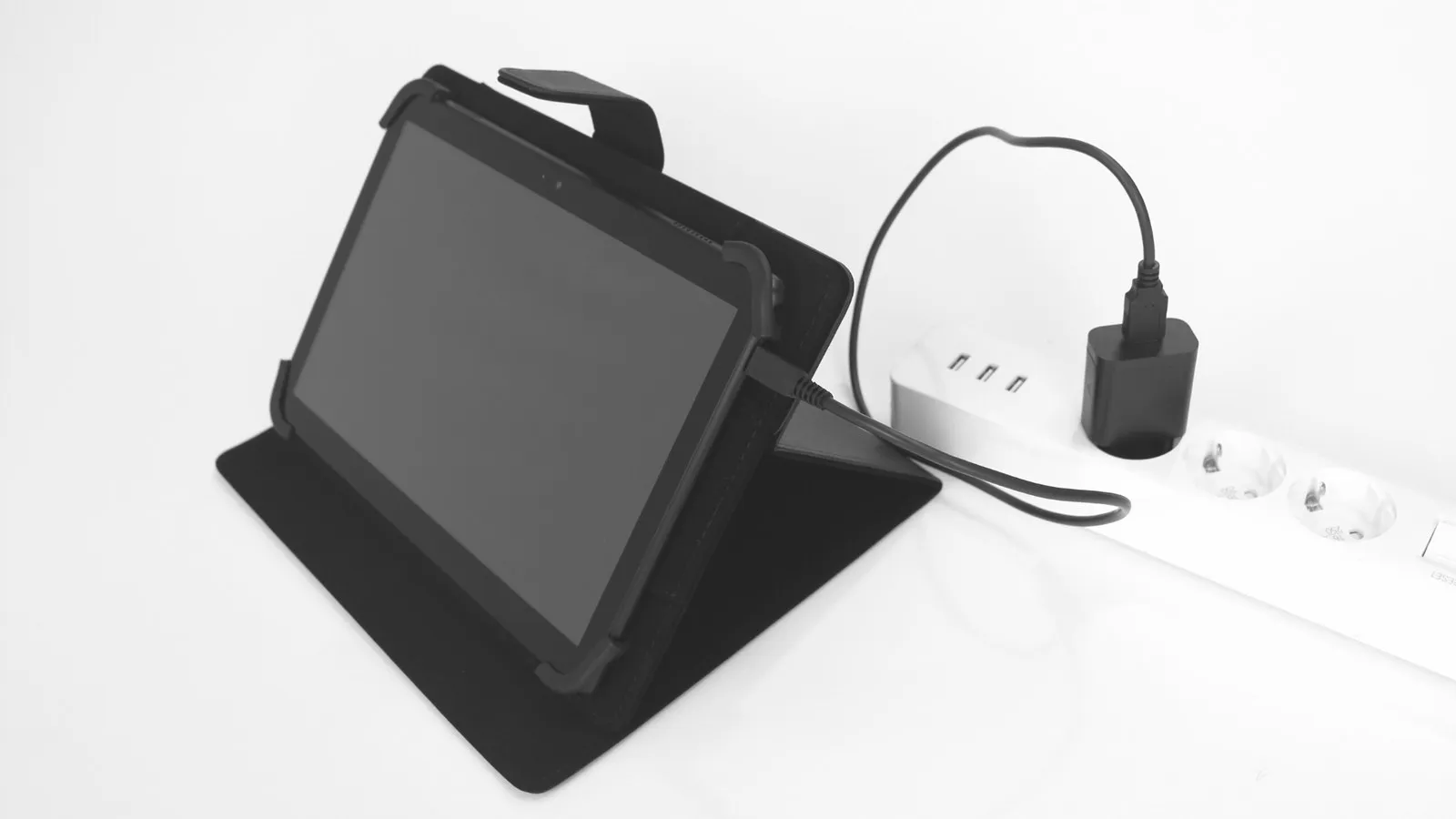
Pour la charger, branchez la plus petite extrémité du câble sur la prise de charge de la tablette, puis le chargeur sur une prise électrique.

En plus de charger, ce port USB-C sert à connecter d'autres appareils compatibles : clés USB, disques durs externes, claviers, souris ou certains téléphones portables.

La tablette en charge, posée sur son étui et branchée à une prise

Appareils photo

La tablette a deux appareils photo :

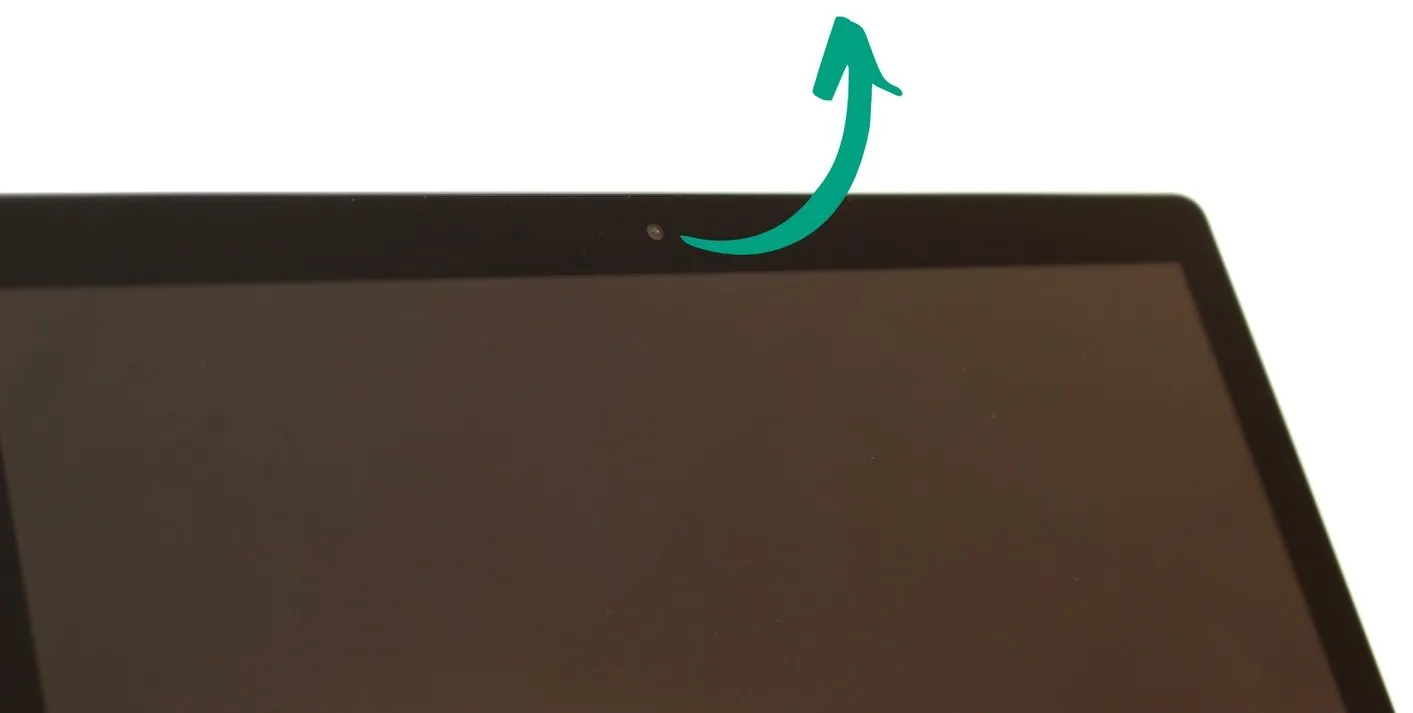
  • Caméra avant, en haut de l'écran. Elle sert surtout pour les appels vidéo.
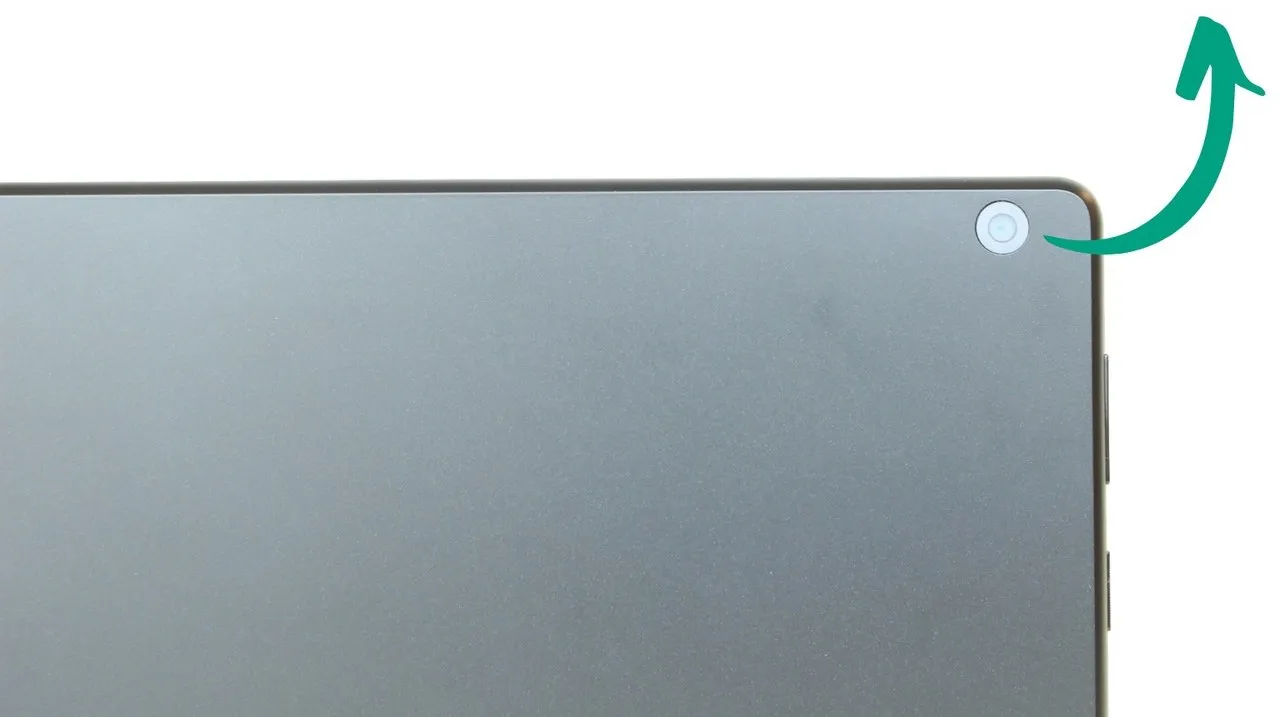
  • Caméra arrière, au dos de l'appareil. Elle sert à prendre des photos et à enregistrer des vidéos.
La caméra avant, au-dessus de l'écran
Caméra avant
La caméra arrière, au dos de la tablette
Caméra arrière

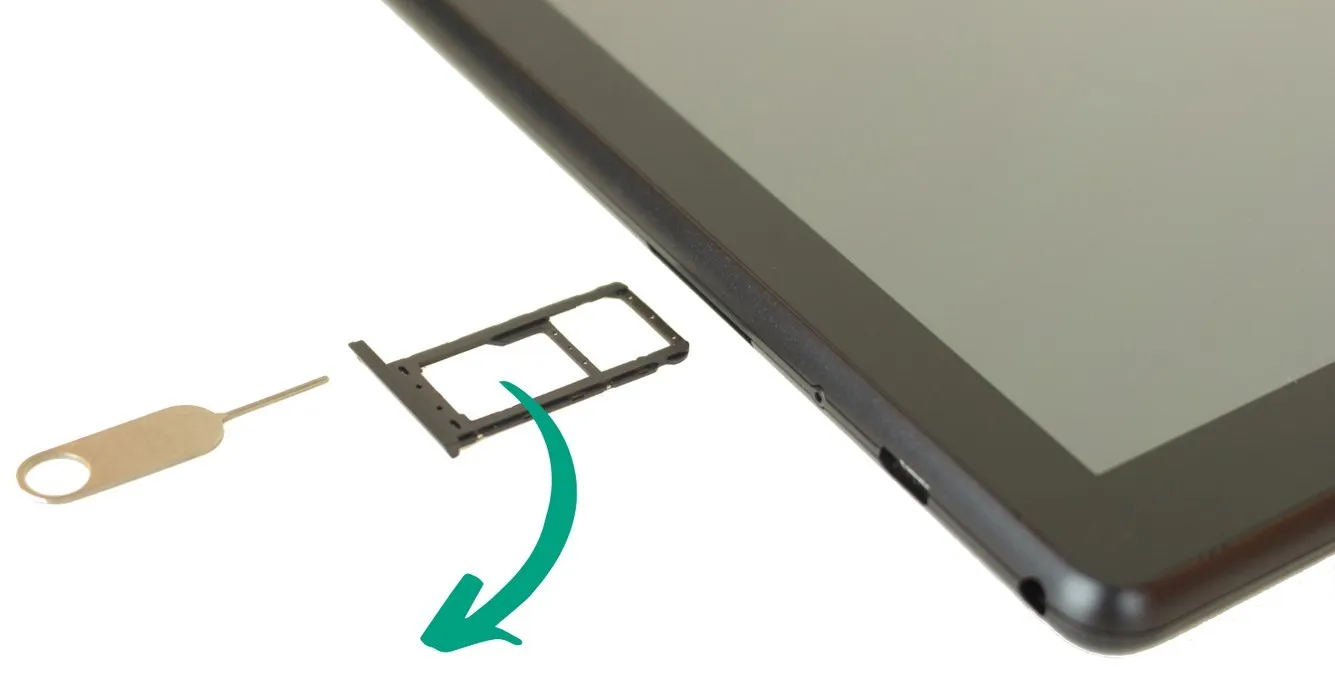
Emplacement pour carte SIM

Les tablettes Bleta acceptent une carte SIM pour avoir Internet avec les données mobiles, sans avoir besoin d'un réseau Wi-Fi.

La SIM donne aussi un numéro de téléphone propre, utile pour des applications comme WhatsApp et pour passer des appels.

Pour mettre ou retirer une carte SIM :

  1. Éteignez la tablette.
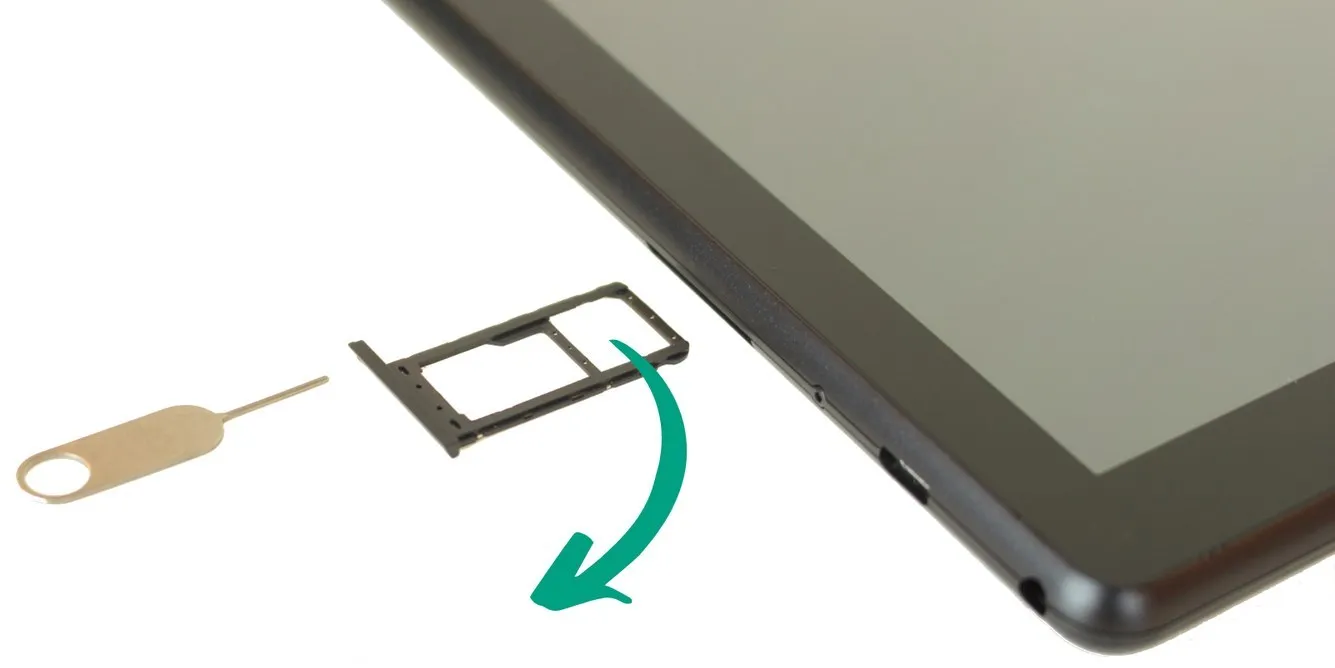
  2. Introduisez l'outil d'extraction fourni dans la boîte dans le petit orifice du tiroir.
  3. Appuyez doucement jusqu'à entendre ou sentir un petit clic.
  4. Sortez le tiroir.
  5. Placez la SIM dans le petit logement du tiroir.
  6. Réintroduisez le tiroir jusqu'à ce qu'il soit bien en place.
Le tiroir de la carte SIM, sorti de la tablette, à côté de l'outil d'extraction
Le tiroir sort avec l'outil fourni dans la boîte.

Emplacement pour carte microSD

La tablette dispose de 64 Go de mémoire interne, une capacité largement suffisante pour installer des applications et conserver énormément de photos, de vidéos et d'autres fichiers.

Malgré tout, si vous avez besoin de plus de place, vous pouvez l'étendre avec une carte microSD allant jusqu'à 1 To.

Pour mettre ou retirer une carte microSD :

  1. Éteignez la tablette.
  2. Introduisez l'outil d'extraction fourni dans la boîte dans le petit orifice du tiroir.
  3. Appuyez doucement jusqu'à sentir un petit clic.
  4. Sortez le tiroir.
  5. Placez la carte microSD dans l'espace prévu pour elle.
  6. Réintroduisez le tiroir jusqu'à ce qu'il soit bien en place.

Une fois en place, la tablette détecte toute seule la nouvelle mémoire et vous pouvez déjà l'utiliser pour conserver des photos, des vidéos et d'autres fichiers.

Certaines applications, comme WhatsApp, enregistrent automatiquement les photos et les vidéos dans la mémoire interne. Pour profiter de la carte microSD, il convient de déplacer ces fichiers vers la carte de temps en temps.

Le tiroir de la carte microSD, sorti de la tablette, à côté de l'outil d'extraction

Vous cherchez les données techniques en détail ? Elles se trouvent dans la fiche des caractéristiques.

Ce que contient la boîte

Plusieurs accessoires sont fournis avec la tablette pensés pour mieux l'utiliser et pour la protéger.

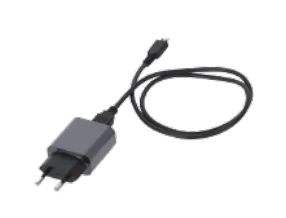
Chargeur

Utilisez toujours le chargeur et le câble fournis avec la tablette.

Les chargeurs non compatibles peuvent nuire aux performances de la batterie ou raccourcir sa durée de vie. S'il faut un jour le remplacer, choisissez un chargeur USB-C de 10 à 15 watts (W).

Le chargeur et le câble de la tablette Bleta

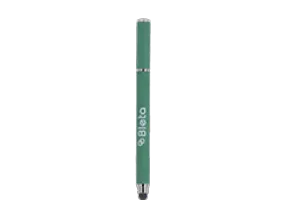
Stylet

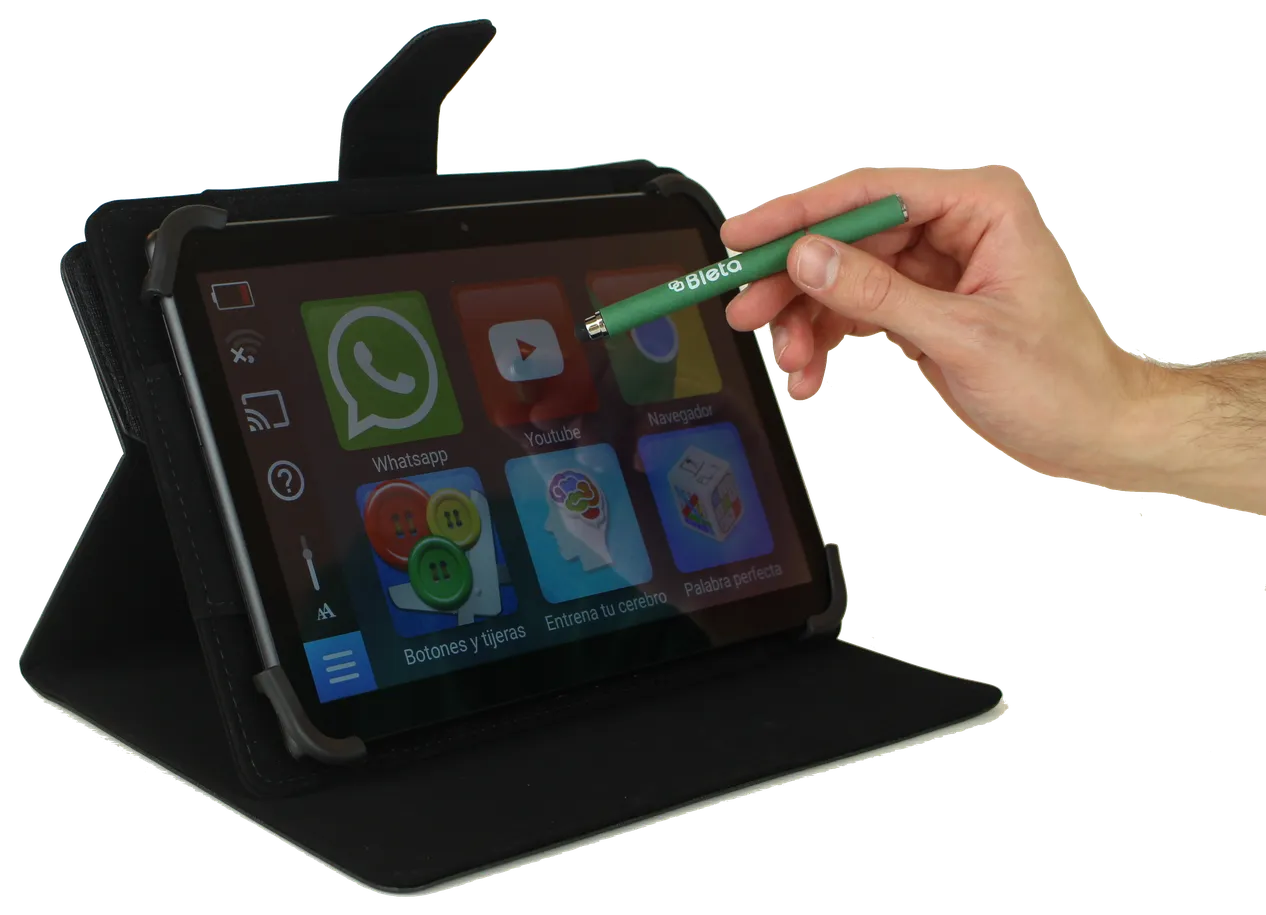
Le stylet convient particulièrement aux personnes qui ont du mal avec les écrans tactiles, qui manquent de précision lorsqu'elles appuient ou qui préfèrent simplement ne pas toucher l'écran avec les doigts.

C'est un stylo à double fonction : d'un côté, une pointe tactile pour utiliser la tablette avec confort et précision et, de l'autre, sous un capuchon, un stylo classique pour écrire sur du papier.

Le stylet de Bleta
Une main utilisant la tablette avec le stylet à la place du doigt

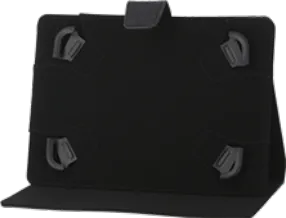
Étui de protection

L'étui protège la tablette des chocs et des chutes accidentelles.

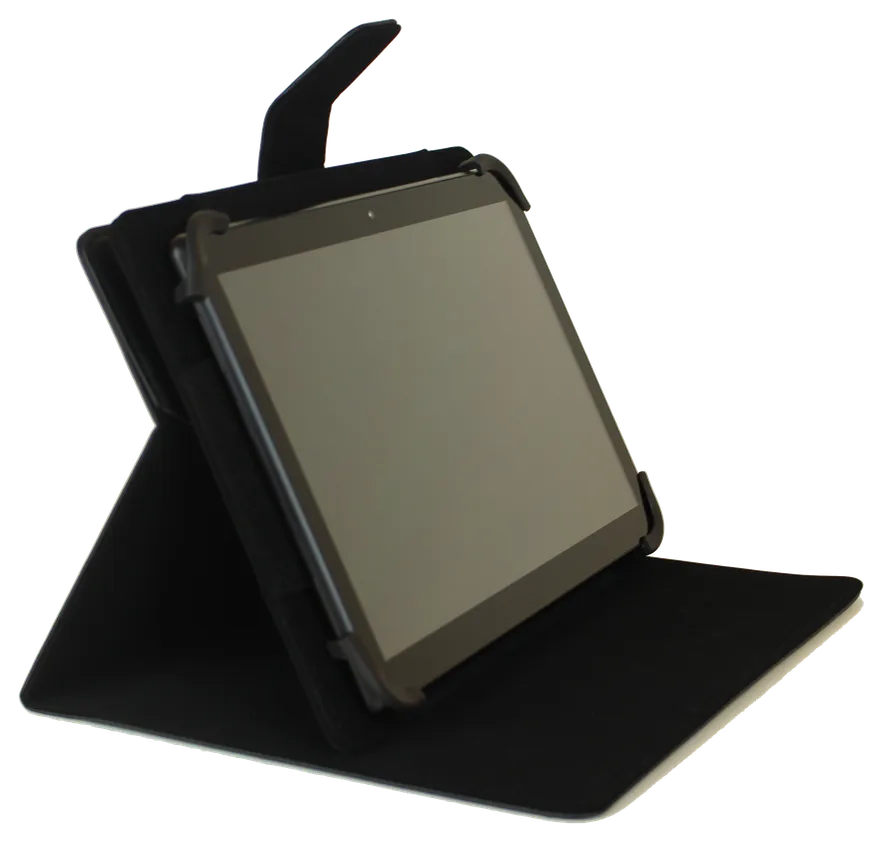
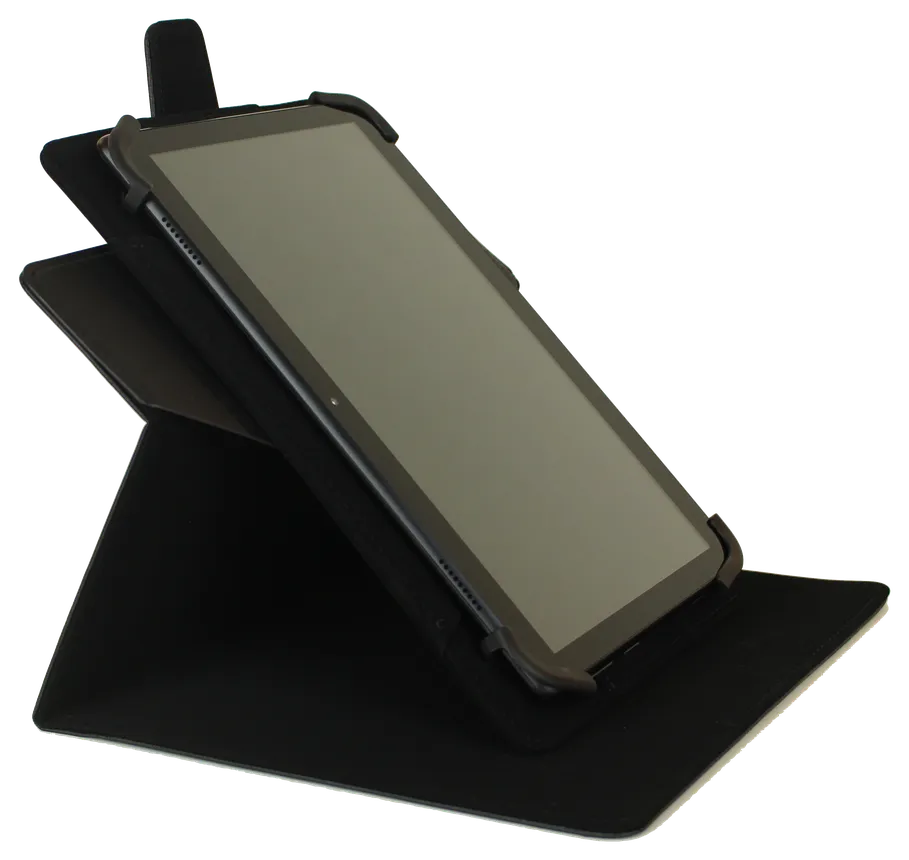
Il pivote également, ce qui vous permet d'utiliser la tablette à la verticale ou à l'horizontale et de la poser sur la table pour la voir plus confortablement.

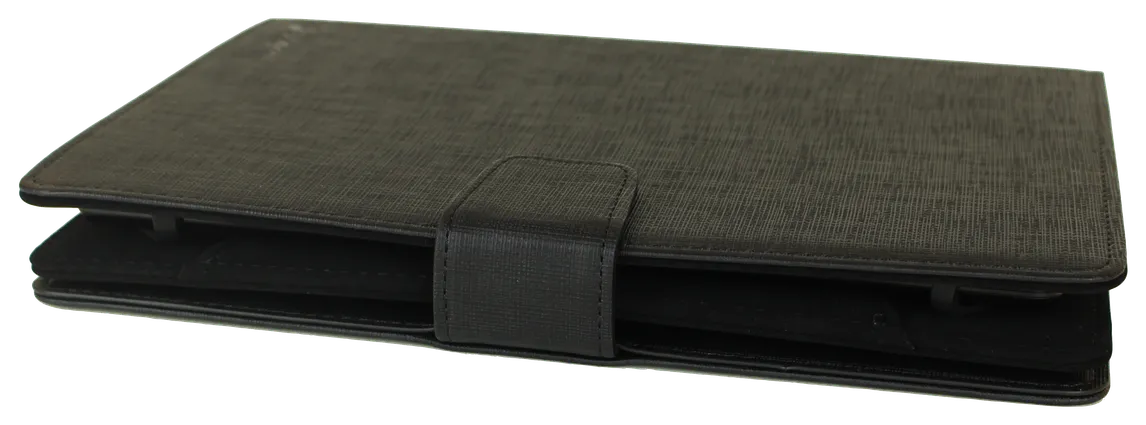
Il est conçu pour ce modèle, de sorte que tous les boutons, les caméras et les connecteurs restent accessibles. Pour ranger la tablette, faites-le toujours avec le rabat fermé : l'écran ne se raye ni ne se casse ainsi.

L'étui rotatif de la tablette Bleta
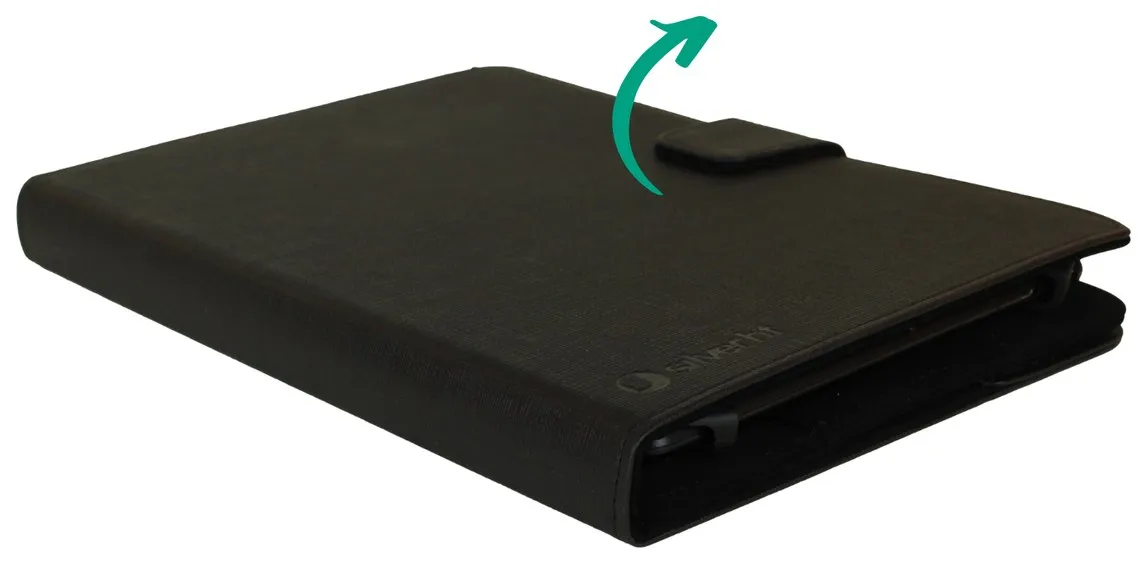
La languette aimantée de l'étui, fermé
Soulevez la languette aimantée.
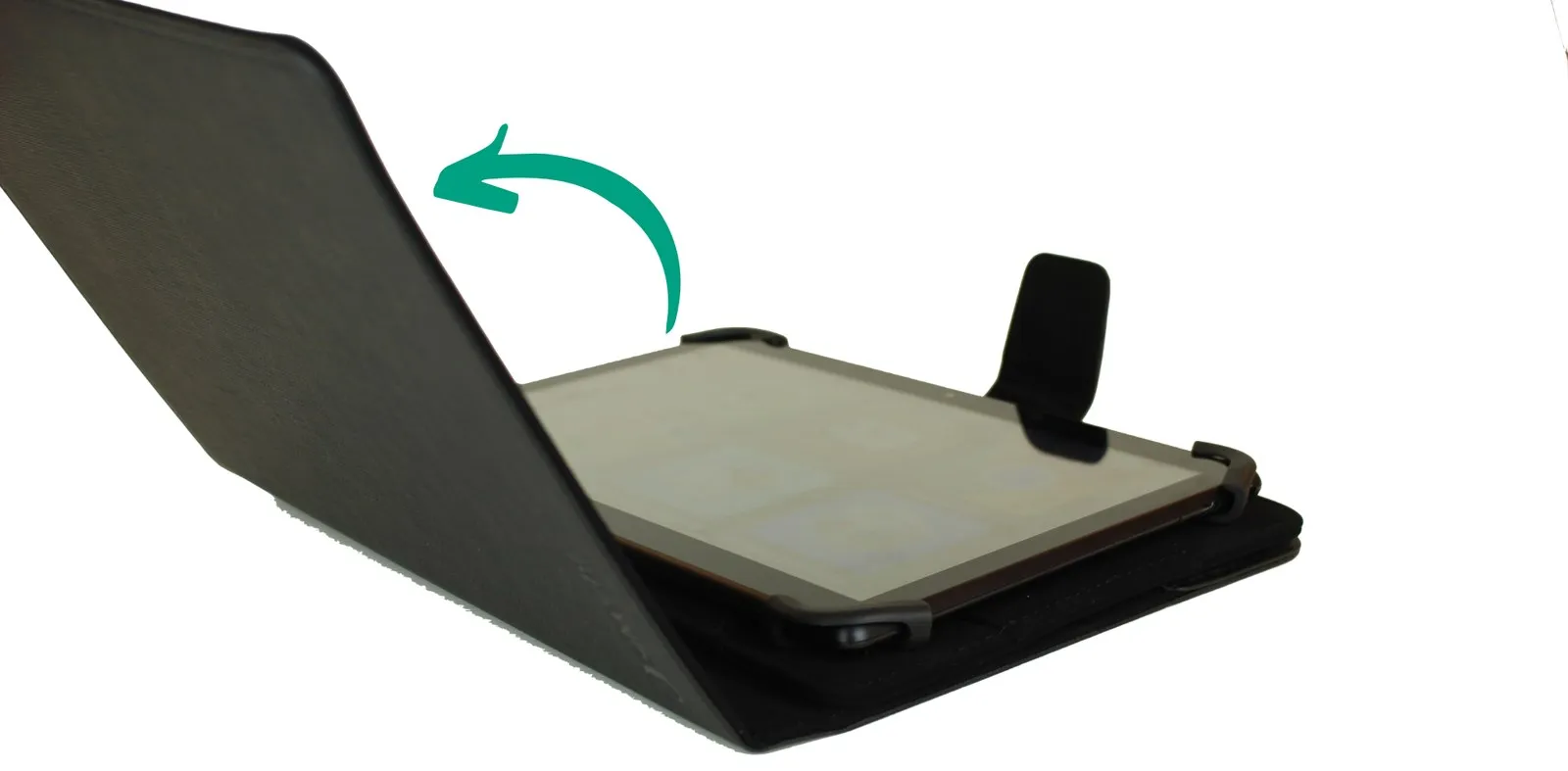
Le rabat de l'étui ouvert au-dessus de l'écran
Retirez le rabat de l'écran.
La tablette posée sur son étui en position horizontale
Position horizontale.
La tablette posée sur son étui en position verticale
Position verticale.
L'étui de protection de Bleta fermé
Rangez-la toujours fermée.

L'environnement Bleta

C'est l'écran depuis lequel on accède aux applications et aux fonctions importantes. Il est pensé pour simplifier l'usage de la technologie : grandes icônes, textes clairs et organisation simple.

Configuration initiale

La première fois que la tablette s'allume, un bref guide de bienvenue apparaît pour se familiariser avec l'environnement Bleta.

Pendant ce parcours, on choisit la langue et on découvre les éléments les plus importants de l'écran, comme le bouton d'accueil et la navigation de base. Le guide comprend de petites démonstrations pratiques pour apprendre l'essentiel avant de commencer.

La bienvenue n'apparaît que lors de cette première configuration. Ensuite, tout ce qu'elle enseigne peut se consulter ici, dans ce manuel.

Écran principal

L'écran principal donne un accès rapide à l'essentiel de la tablette.

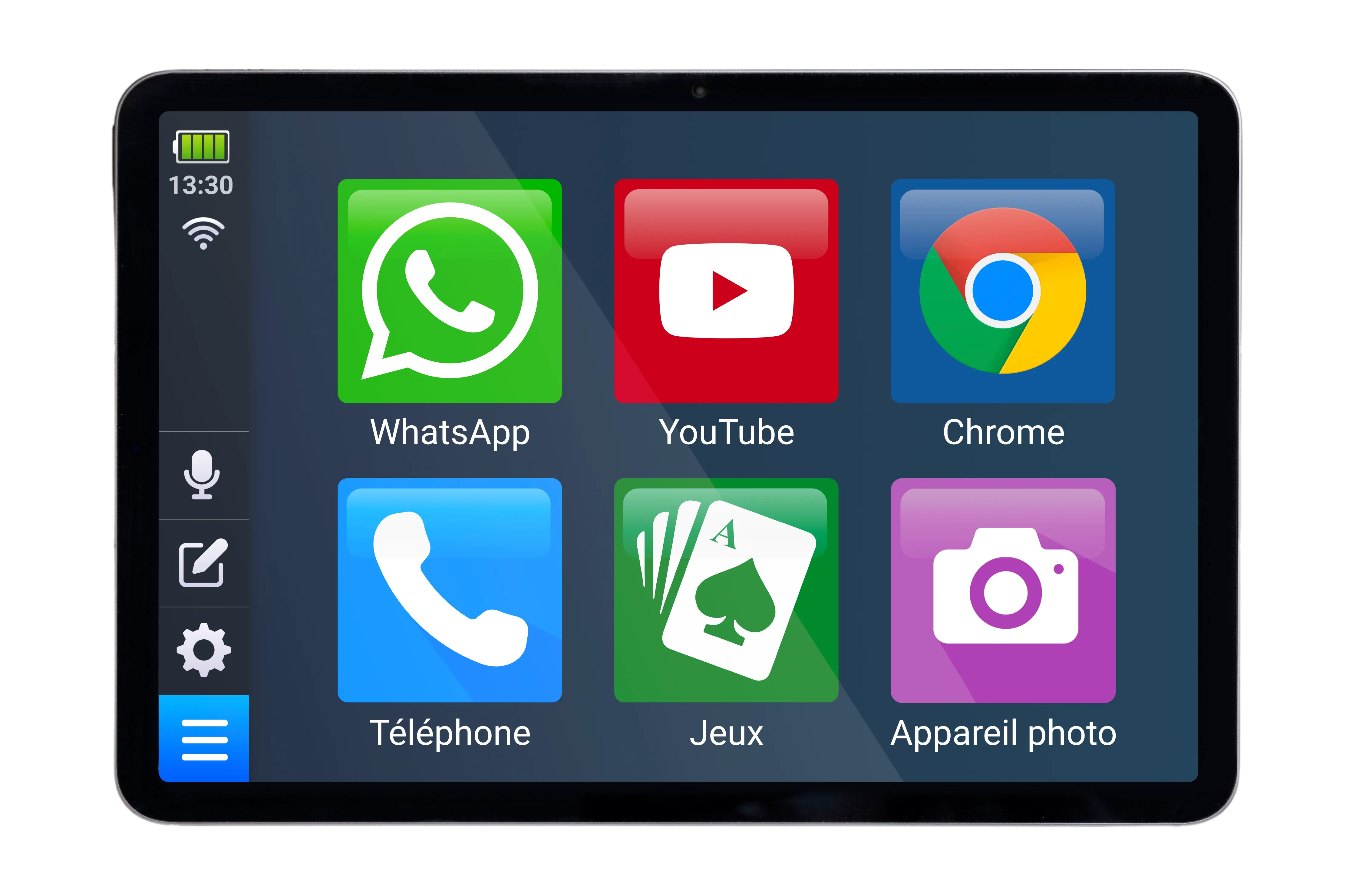
Sur le côté se trouve une barre de menu avec deux choses : d'une part, des indicateurs qui informent (la batterie, l'heure et le type de connexion à Internet) et, d'autre part, des boutons de navigation qui mènent aux différentes sections de l'appareil.

Le reste de l'écran est occupé par les applications principales, que l'on peut modifier selon les préférences de chacun : lesquelles apparaissent, à quelle place et à quelle taille leurs icônes s'affichent.

De plus, la tablette a un bouton d'accueil lilas avec une maison blanche à l'intérieur. En appuyant dessus, on revient directement à l'écran principal de Bleta. Ce bouton peut se déplacer sur l'écran en le faisant glisser là où c'est le plus pratique.

L'écran principal de Bleta, avec la barre de menu sur le côté et les applications en grandes icônes

Les indicateurs de la barre de menu

Ils renseignent sur l'état de la tablette : ce ne sont pas des boutons, on n'appuie pas dessus.

Batterie

Il montre la charge restante avec trois couleurs :

  • Vert : batterie suffisamment chargée.
  • Orange : niveau de charge intermédiaire.
  • Rouge : batterie faible, il convient de brancher le chargeur.

Heure

L'heure se règle toute seule pendant la configuration initiale de la tablette. Si elle n'est pas correcte à un moment donné, elle se modifie depuis Paramètres → Paramètres avancés → Système → Date et heure.

Connexion à Internet

Une icône indique comment la tablette est connectée à chaque instant :

  • Icône Wi-Fi : elle est connectée à un réseau sans fil.
  • Icône de données mobiles : elle se connecte avec la carte SIM et les données mobiles.

Les boutons de la barre de menu

Ils mènent aux fonctions et aux sections principales de la tablette.

Liste des applications

Elle montre toutes les applications installées, classées par ordre alphabétique. Vous pouvez aussi les chercher par les catégories du côté gauche : Toutes, Favoris, Cognition, Communication ou Divertissement. Les catégories sont définies en usine et ne peuvent pas être modifiées, sauf celle des favoris.

Bleta propose une sélection d'applications utiles et faciles à utiliser : communication, information, divertissement et stimulation cognitive. Dans certains cas, la sélection change selon la configuration de l'appareil.

À droite de chaque application, il y a deux icônes : une étoile, qui l'ajoute aux favoris ou l'en retire, et l'icône de la main au doigt levé, qui ouvre les actions disponibles.

  • Ajouter aux favoris. Appuyez sur l'étoile située à côté du nom.
  • Ouvrir une application. Appuyez sur son nom, ou sur l'icône d'actions et choisissez Ouvrir.
  • L'ajouter à l'écran principal. Appuyez sur l'icône d'actions et choisissez Épingler à l'accueil.
  • La désinstaller. Appuyez sur l'icône d'actions et choisissez Désinstaller.
Paramètres

Ils rassemblent les réglages les plus courants de la tablette :

  • Volume. Déplacez la commande vers la droite pour le monter et vers la gauche pour le baisser.
  • Luminosité de l'écran. Vers la droite plus de luminosité, vers la gauche moins.
  • Taille du texte. Vers la droite plus grand, vers la gauche plus petit.
  • Rotation automatique. Elle permet à l'écran de passer tout seul de la verticale à l'horizontale quand on tourne la tablette.
  • Réseaux Wi-Fi. Ils montrent les réseaux disponibles pour se connecter à l'un d'eux.
  • Paramètres avancés. Ils ouvrent la configuration générale de l'appareil : applications, autorisations, comptes et le reste.
Édition

Le mode édition personnalise l'écran principal : la taille des icônes ainsi que les applications qui apparaissent et dans quel ordre.

  • Changer la taille des icônes. Utilisez les commandes d'agrandissement pour les rendre plus grandes ou plus petites.
  • Déplacer une application. Maintenez-la appuyée et faites-la glisser où vous voulez.
  • Retirer une application de l'écran principal. Maintenez-la appuyée et choisissez Retirer l'app. Cela retire seulement le raccourci : l'application reste installée.
  • Ajouter une application. Appuyez sur le cadre Ajouter une app qui se trouve à la fin des icônes et choisissez celle que vous voulez dans la liste.
  • Enregistrer les changements. Quand vous avez terminé, appuyez sur le bouton de retour en bas pour quitter le mode édition.
Assistant virtuel

Ce bouton ouvre Gemini, l'assistant virtuel de Google. Il permet de faire des recherches ou de demander des choses en parlant, sans écrire. Par exemple :

  • Ouvrir une application.
  • Consulter la météo.
  • Chercher des informations sur Internet.
  • Poser des questions générales.
  • Mettre des rappels ou des alarmes.

L'assistant interprète la demande et fait ce qu'on lui demande chaque fois qu'il le peut.

Réglages courants

Les configurations les plus demandées, avec le chemin de menus à suivre dans chaque cas.

Comment ajouter un compte Google

Le compte Google permet d'utiliser des services comme Google Play Store, Gmail, Google Photos ou Google Drive. Il est en outre nécessaire pour installer de nouvelles applications, mettre à jour celles qui sont déjà là et faire des sauvegardes de certaines données.

Pour l'ajouter :

Options Paramètres avancés Comptes et synchronisation Ajouter un compte Google

Saisissez ensuite l'adresse e-mail et le mot de passe, et suivez les instructions qui apparaissent à l'écran.

Comment installer et mettre à jour des applications

La façon principale d'installer et de mettre à jour des applications sur Bleta est Google Play Store. Pour utiliser cette boutique, il faut s'être connecté avec un compte Google.

Depuis Google Play Store, vous pouvez chercher de nouvelles applications, les installer et les tenir à jour, pour avoir toujours les dernières améliorations et les correctifs de sécurité.

Comment changer la langue

La langue se choisit en général pendant la configuration initiale. Si vous voulez la changer plus tard :

Paramètres Paramètres avancés Paramètres généraux Langues Langues du système

Une fois à l'intérieur, choisissez la langue que vous voulez.

Comment activer ou désactiver les notifications

Les notifications sont les avis qui apparaissent à l'écran quand une application reçoit des messages, des appels ou d'autres informations.

Bleta en désactive la plupart en usine pour éviter les interruptions. Si l'une d'elles continue d'apparaître, ou si vous voulez réactiver celles d'une application précise, il faut le faire application par application :

Paramètres Paramètres avancés Applications (Apps) Toutes les applications Choisir l'application Notifications

C'est de là que l'on active ou désactive les notifications de cette application.

Comment ajouter ou retirer un code PIN de déverrouillage

En sortie d'usine, la tablette Bleta n'a ni code PIN ni mot de passe, pour que l'accès soit facile. Si vous voulez ajouter cette couche de sécurité, vous pouvez mettre un code PIN, un schéma ou un mot de passe :

Paramètres Paramètres avancés Sécurité et confidentialité Définir le verrouillage de l'écran

Choisissez la méthode de déverrouillage que vous préférez et suivez les instructions à l'écran. Pour retirer le code PIN ou le remplacer par une autre méthode, revenez au même endroit.

Comment modifier le délai d'extinction de l'écran

L'écran s'éteint tout seul après un moment sans utilisation, pour économiser la batterie. Ce délai peut se changer :

Paramètres Paramètres avancés Affichage Délai de mise en veille de l'écran

Un délai plus long garde l'écran allumé sans avoir à le toucher ; un délai plus court économise la batterie.

Comment associer un compte WhatsApp que vous utilisez déjà sur votre téléphone

Si vous utilisez déjà WhatsApp sur un téléphone portable, vous pouvez accéder à ce même compte depuis la tablette avec la fonction des appareils connectés. Sur la tablette :

Ouvrir WhatsApp sur la tablette Associer un appareil

Et ensuite, sur le téléphone :

WhatsApp sur le téléphone Options (⋮) Appareils connectés Associer un appareil

Scannez avec le téléphone le code QR qui apparaît sur la tablette et attendez quelques secondes que les conversations se chargent.

Comment augmenter la taille du texte dans WhatsApp

La taille du texte de WhatsApp se change dans l'application elle-même, et seulement après avoir configuré le compte avec un numéro de téléphone.

Ouvrez WhatsApp, déroulez le menu d'options avec les trois points de la barre du haut et entrez dans Paramètres. À l'intérieur, entrez dans Discussions, descendez jusqu'à Taille de police et choisissez l'option Grande.

Comment faire une capture d'écran

Pour enregistrer une image de ce qui s'affiche à l'écran, appuyez en même temps sur le bouton d'allumage et sur celui de baisse du volume pendant une seconde environ. La capture s'enregistre toute seule dans la galerie de photos.

Vous pouvez aussi la faire depuis les accès rapides : faites glisser le doigt du haut de l'écran vers le bas et appuyez sur le bouton Capture d'écran.

Si quelque chose ne marche pas

Les incidents les plus courants et comment les résoudre sans bouger de chez vous.

Hier tout allait bien, mais aujourd'hui quelque chose ne marche pas

Avant tout, redémarrez la tablette : éteignez-la en maintenant le bouton d'allumage appuyé et rallumez-la. Cela résout la grande majorité des problèmes.

La tablette ne s'allume pas
  • Branchez le chargeur sur la prise murale et le câble sur le connecteur de charge de la tablette.
  • Si l'écran ne s'allume pas, ou s'il s'allume un instant avant de s'éteindre à nouveau, essayez de changer le câble ou le chargeur.
  • Maintenez le bouton d'allumage enfoncé environ 3 secondes au cas où elle aurait été complètement éteinte.
Les messages WhatsApp ne partent pas, je ne peux pas passer d'appels vidéo ou certaines applications ne fonctionnent pas
  • Vérifiez que la tablette est connectée au réseau Wi-Fi et que vous êtes près du routeur : l'icône de connexion dans la barre de menu vous l'indique.
  • Vérifiez qu'il y a bien Internet. Le routeur ou le service de votre opérateur peuvent rencontrer des problèmes ; dans ce cas, il faut les prévenir.
  • Avec une carte SIM et des données mobiles, vous pourrez utiliser la tablette chez vous et aussi à l'extérieur, même quand elle n'est pas connectée au Wi-Fi.
On ne voit pas mon visage pendant un appel vidéo
  • Assurez-vous que vous envoyez bien la vidéo : l'icône de la caméra ne doit pas apparaître barrée. Si elle l'est, appuyez dessus pour l'activer. Et si vous préférez qu'on ne vous voie pas, laissez-la barrée.
  • La tablette a deux caméras. Il se peut que vous envoyiez l'image de la caméra arrière : posez la tablette sur la table et appuyez sur le bouton de caméra aux flèches circulaires pour passer à la caméra avant.
L'environnement Bleta a disparu et l'écran normal d'Android apparaît

Vérifiez que Bleta Launcher est toujours l'écran d'accueil par défaut :

Paramètres Paramètres avancés Applications et notifications Bleta Launcher

À l'intérieur, vérifiez que Bleta Launcher est bien sélectionné comme écran d'accueil et qu'il a ces trois autorisations : s'afficher par-dessus les autres applications, modifier les paramètres système et installer des applications inconnues.

Problèmes avec le chargeur

Nous recommandons d'utiliser toujours le chargeur d'origine fourni avec la tablette.

S'il tombe en panne ou se perd, il peut être remplacé par un chargeur USB-C compatible avec USB Power Delivery, de 10 à 15 watts (W).

Ne réinitialisez pas la tablette aux valeurs d'usine

La réinitialisation d'usine efface l'environnement accessible de Bleta et une partie de la configuration personnalisée de l'appareil. Si vous pensez que c'est nécessaire, appelez-nous avant et nous regarderons cela avec vous.

Entretien et conseils

Quatre choses qui allongent la durée de vie de la tablette et vous évitent des soucis.

Comment la nettoyer

Si une autre personne doit utiliser la tablette, il convient de la désinfecter avec une solution alcoolique.

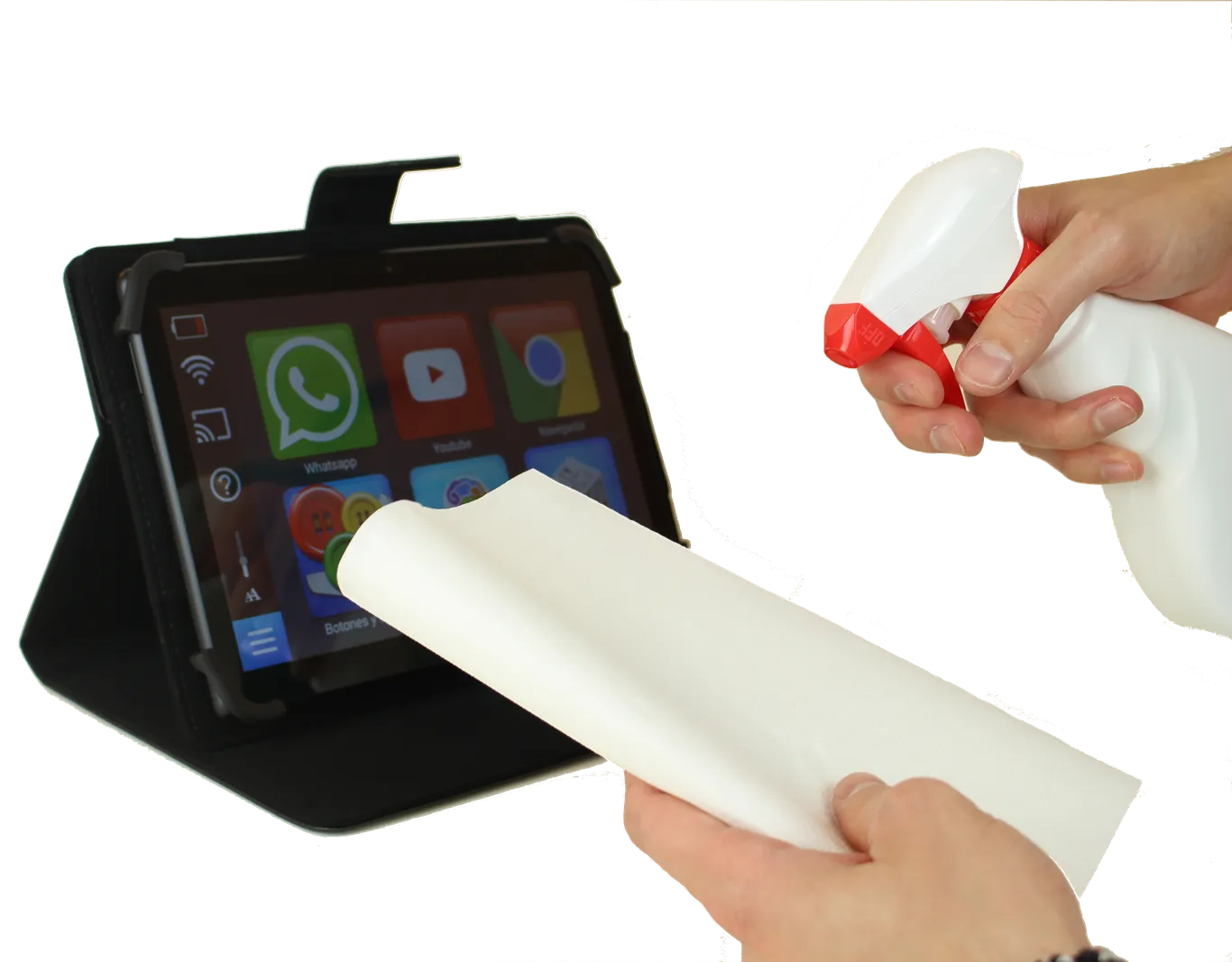
Appliquez toujours le liquide d'abord sur un chiffon sec, puis passez le chiffon sur l'appareil. Ne versez ni le gel ni le liquide directement sur la tablette : cela pourrait l'abîmer.

Nettoyage de l'écran de la tablette avec un chiffon et un pulvérisateur

Posez une protection d'écran

Elle évite les rayures et les casses dues aux chocs, qui peuvent survenir même avec l'étui en place : la tablette peut tomber alors qu'elle est ouverte.

Attention aux arnaques sur Internet

Les applications fournies avec Bleta respectent votre vie privée, mais en naviguant ou sur WhatsApp vous pouvez recevoir des informations fausses ou trompeuses. Évitez de donner des données personnelles et bancaires, et utilisez votre compte Google pour vous identifier chaque fois que vous le pouvez.

Demandez conseil avant de vous inscrire

Quand vous voulez créer un compte, acheter quelque chose ou vous abonner à un service, demandez à une personne de confiance pour vous assurer que vous le faites sur le site officiel et en toute sécurité.

Vous n'allez plus utiliser la tablette ?

Écrivez-nous et nous ferons notre possible pour lui donner une seconde vie. Nous travaillons à allonger la durée de vie de nos appareils et à éviter qu'ils finissent dans un tiroir ou en décharge, et nous offrons des récompenses pour la tablette que vous n'utilisez plus.

Besoin d'aide ?

S'il vous reste la moindre question ou si quelque chose ne se résout pas avec ce guide, écrivez-nous.
Nous vous répondons du lundi au vendredi, de 9h00 à 14h30.

+34 644 679 211 Écrivez-nous sur WhatsApp, nous vous répondrons dès que possible.
contact@bleta.io Si vous préférez, écrivez-nous un e-mail.

Vous pouvez aussi consulter les questions fréquentes ou découvrir qui nous sommes.